电脑运行输入gpedit.msc后提示找不到怎么办?

 时间:2026-02-14 12:02:19

1、首先我们点击电脑桌面左下角的开始菜单,如图所示。

电脑运行输入gpedit.msc后提示找不到怎么办?

2、然后在打开的菜单选项中,点击运行选项,如图所示。

电脑运行输入gpedit.msc后提示找不到怎么办?

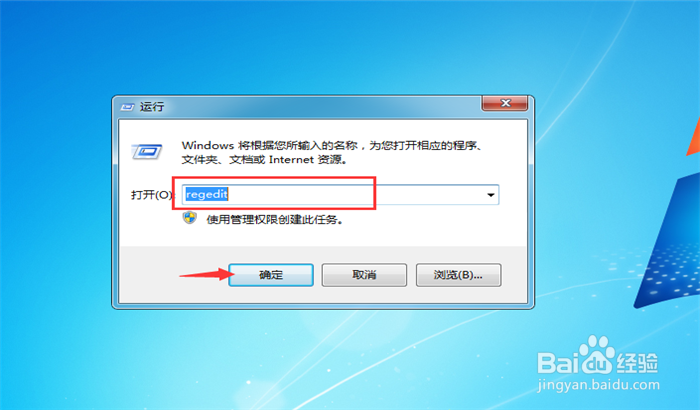
3、然后在里面输入regedit命令,点击确定按钮,如图所示。

电脑运行输入gpedit.msc后提示找不到怎么办?

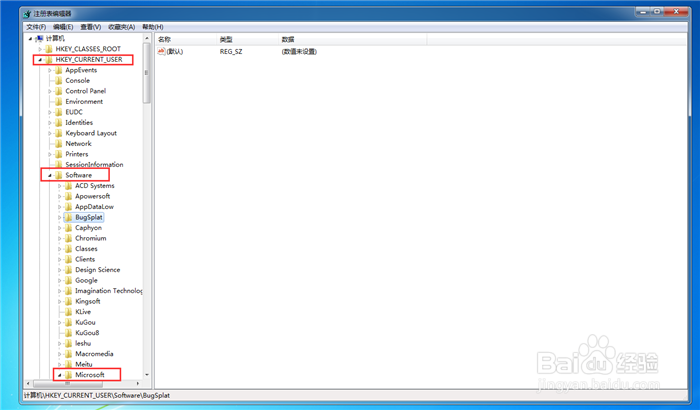
4、然后在里面依次先点击hkey_current_user/softwaer/microsoft,如图所示。
电脑运行输入gpedit.msc后提示找不到怎么办?

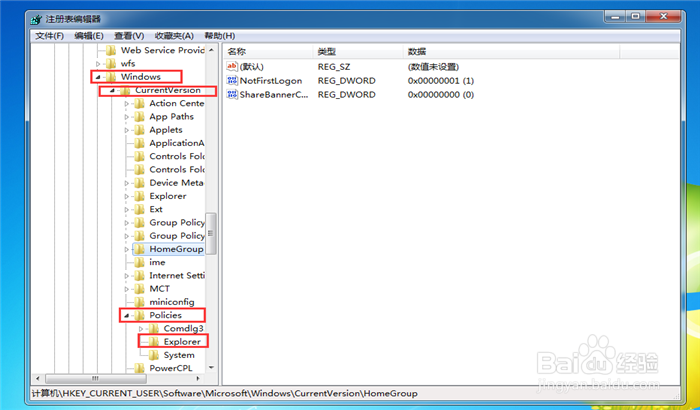
5、然后再依次点击下面的windows/current version/policies/explorer,如图所示。
电脑运行输入gpedit.msc后提示找不到怎么办?

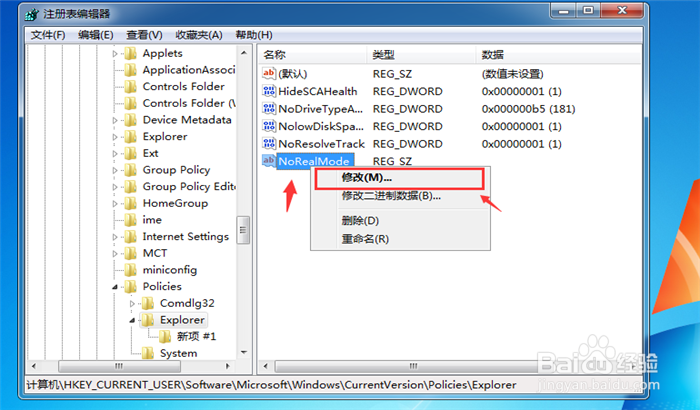
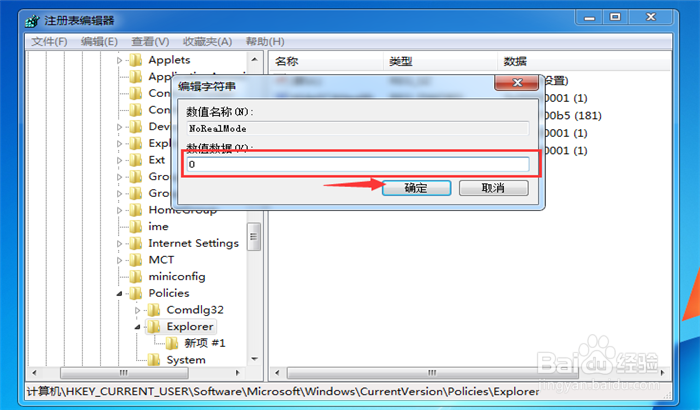
6、之后在里面鼠标右键点击NoRealMode,在弹出来的选项点击修改,如图所示。
电脑运行输入gpedit.msc后提示找不到怎么办?

7、最后我们在弹出来的窗口,输入数值数据为0,点击确定,保存好,就可以解决这个问题,如图所示。
电脑运行输入gpedit.msc后提示找不到怎么办?

  • 10年前的电脑现在还能用吗?
  • word如何快速定位并删除某一整页?
  • Word打开后程序图标变成白底如何解决?
  • 7654浏览器如何卸载掉?
  • GitMind如何制作E-R图
  • 热门搜索
    辽源旅游 西双版纳旅游网 同里旅游 旅游英语情景对话 北京房山旅游景点大全 春节香港旅游 国际旅游小姐 柬埔寨旅游带多少钱 阿联酋旅游攻略 湖北旅游线路