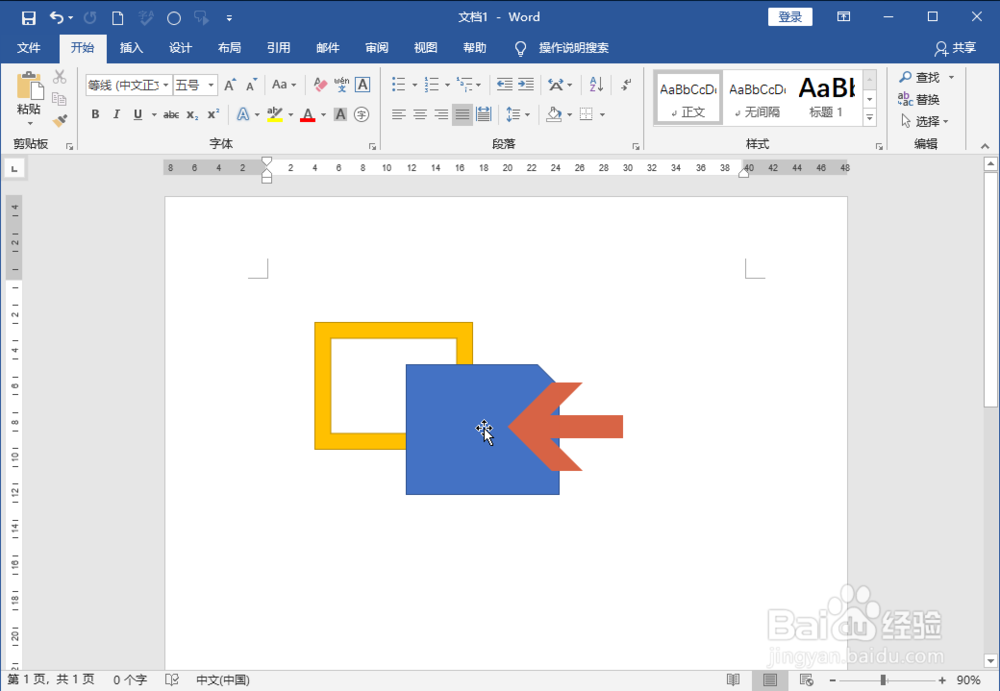
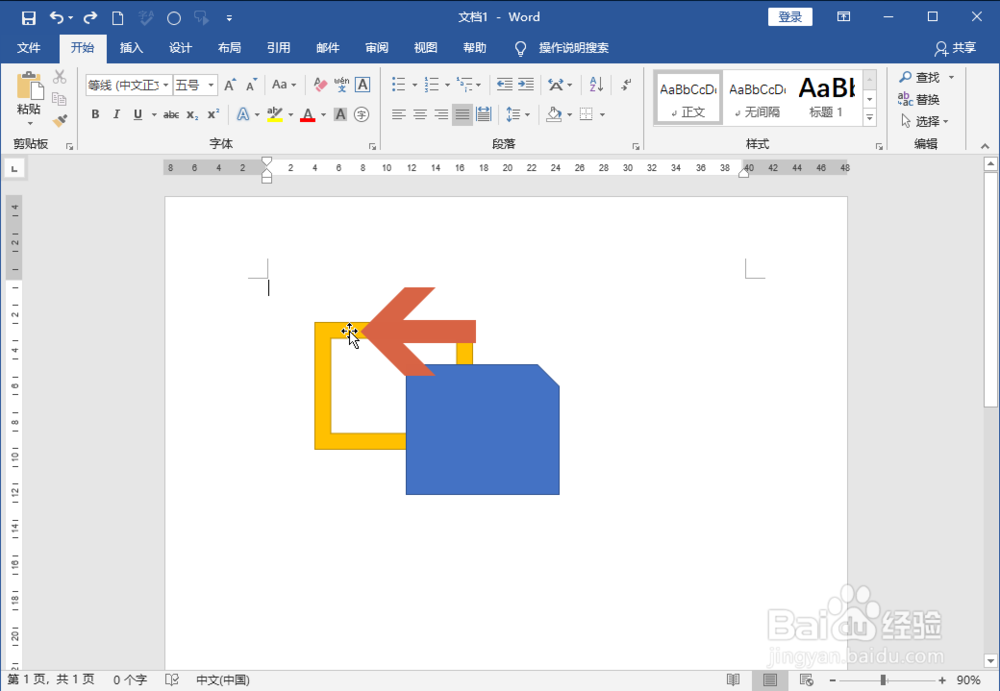
1、先在上方的图形上点击鼠标左键。
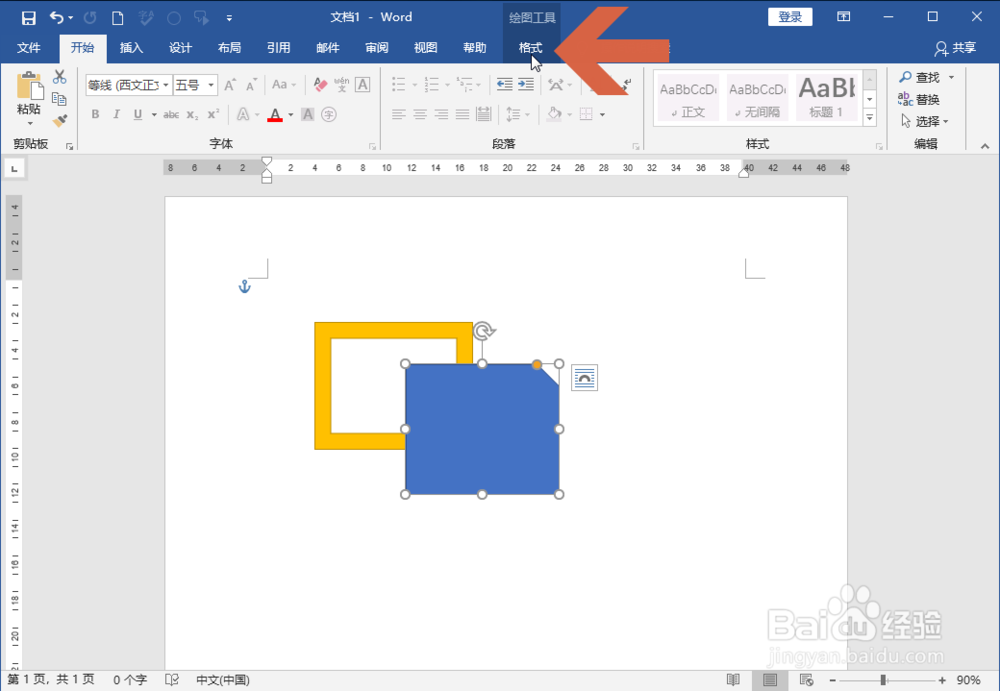
2、点击鼠标后Word2016会显示【格式】选项卡,点击打开该选项卡。
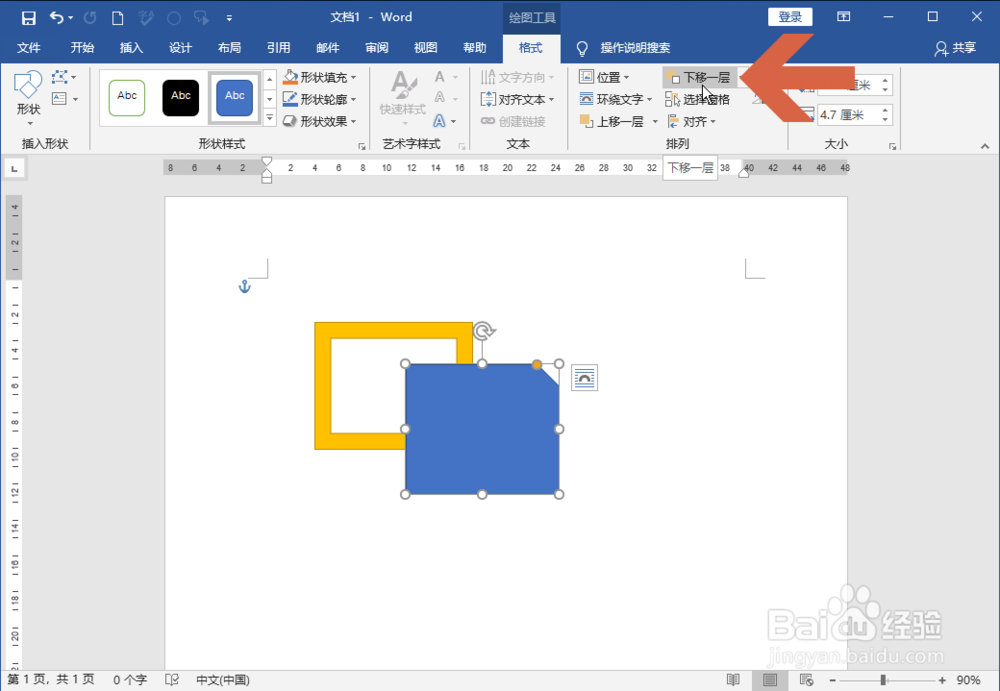
3、点击格式选项卡中图示的【下移一层】按钮。
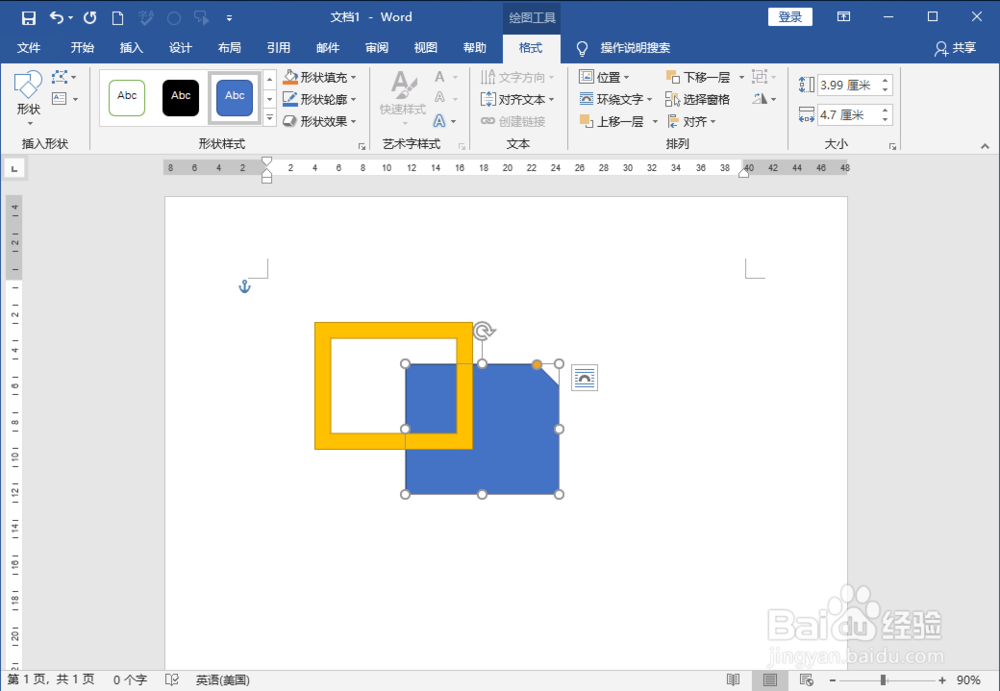
4、点击【下移一层】按钮后,所选择的图形就移动到下方了,这样底下的图层就显示了。
5、也可以先用鼠标点击底下的图形。
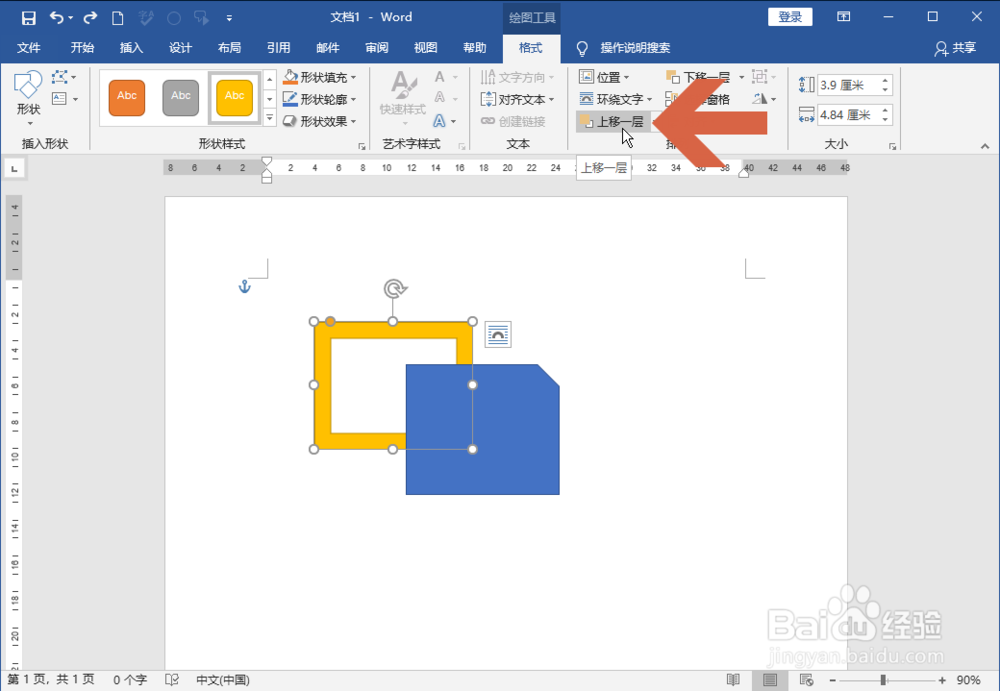
6、再点击格式选项卡中图示的【上移一层】按钮,则底下的图形就移到上方了。
时间:2026-04-21 16:51:37
1、先在上方的图形上点击鼠标左键。
2、点击鼠标后Word2016会显示【格式】选项卡,点击打开该选项卡。
3、点击格式选项卡中图示的【下移一层】按钮。
4、点击【下移一层】按钮后,所选择的图形就移动到下方了,这样底下的图层就显示了。
5、也可以先用鼠标点击底下的图形。
6、再点击格式选项卡中图示的【上移一层】按钮,则底下的图形就移到上方了。
