WPS文档如何制作田字格

 时间:2026-02-12 14:38:30

1、如下所示,

打开WPS文档,新建一空白的文档,

保存为“田字格”。

WPS文档如何制作田字格

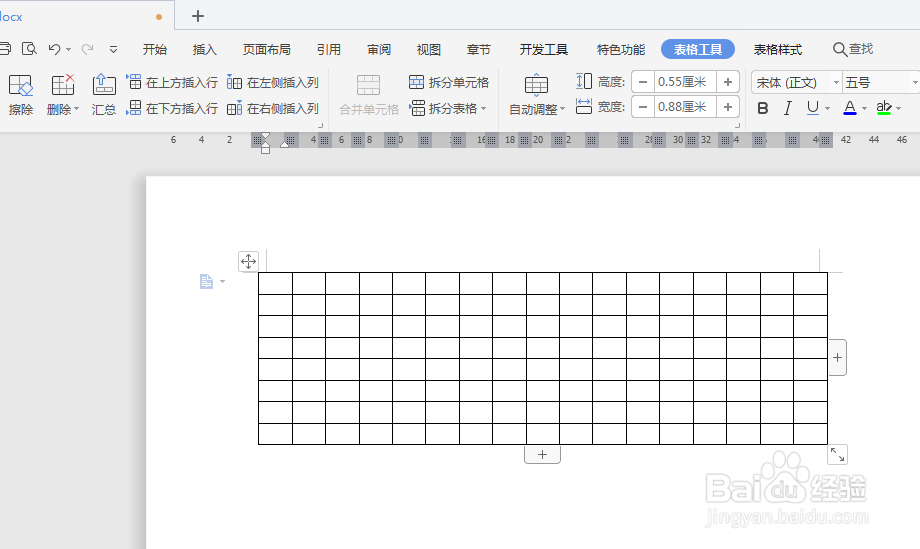
2、如下所示,

插入表格,(把表格选满)

WPS文档如何制作田字格

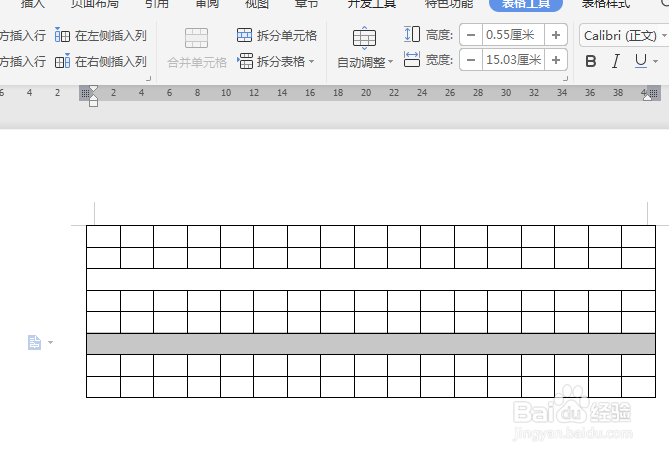
3、如下所示,

选择两个,点击“合并单元格”,成功隔出了三行田字格。

WPS文档如何制作田字格

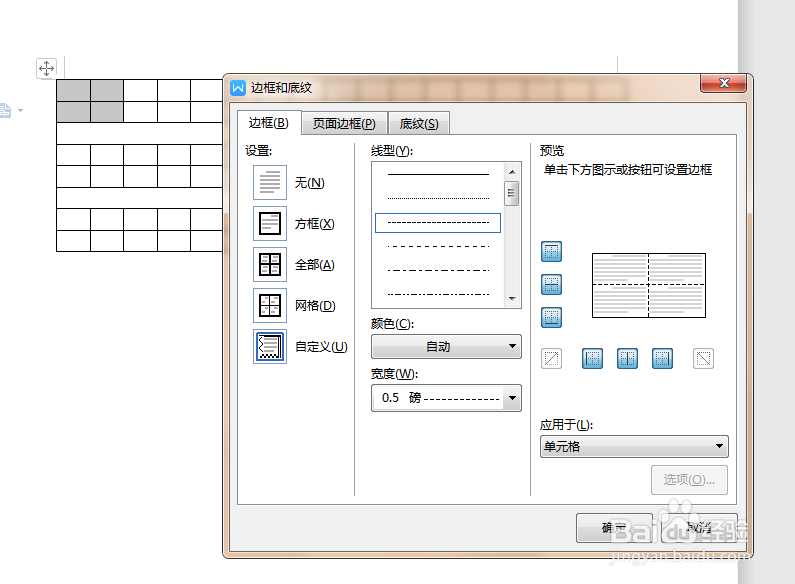
4、如下所示,

选中一个田字格,单击鼠标右键,点击“边框和底纹”,

边框设置自定义,中间的十字线设置为虚线,

点击确定。
WPS文档如何制作田字格

5、如下所示,

重复操作上一步,将所有的田字格的中间十字线全部设置为虚线,

WPS文档如何制作田字格

6、如下所示,

选中最右边一列,删除单元格,删除整列,

将这个多余的一列删除掉,

~~~至此,

这个田字格就制作完成了。

WPS文档如何制作田字格

  • 如何在WPS中设置田字格
  • WPS使用技巧之在Word中怎么画田字格
  • 如何在WPS中设计田字格
  • 运用WPS excel制作拼音田字格的方法
  • WPS(Word)怎么制作田字格了
  • 热门搜索
    星海花树旅游网 去南极旅游 深圳到欧洲旅游 无锡旅游公司 张家界旅游团购 海南旅游指南 宁波旅游景点大全 旅游票务 明月山旅游攻略 旅游商情