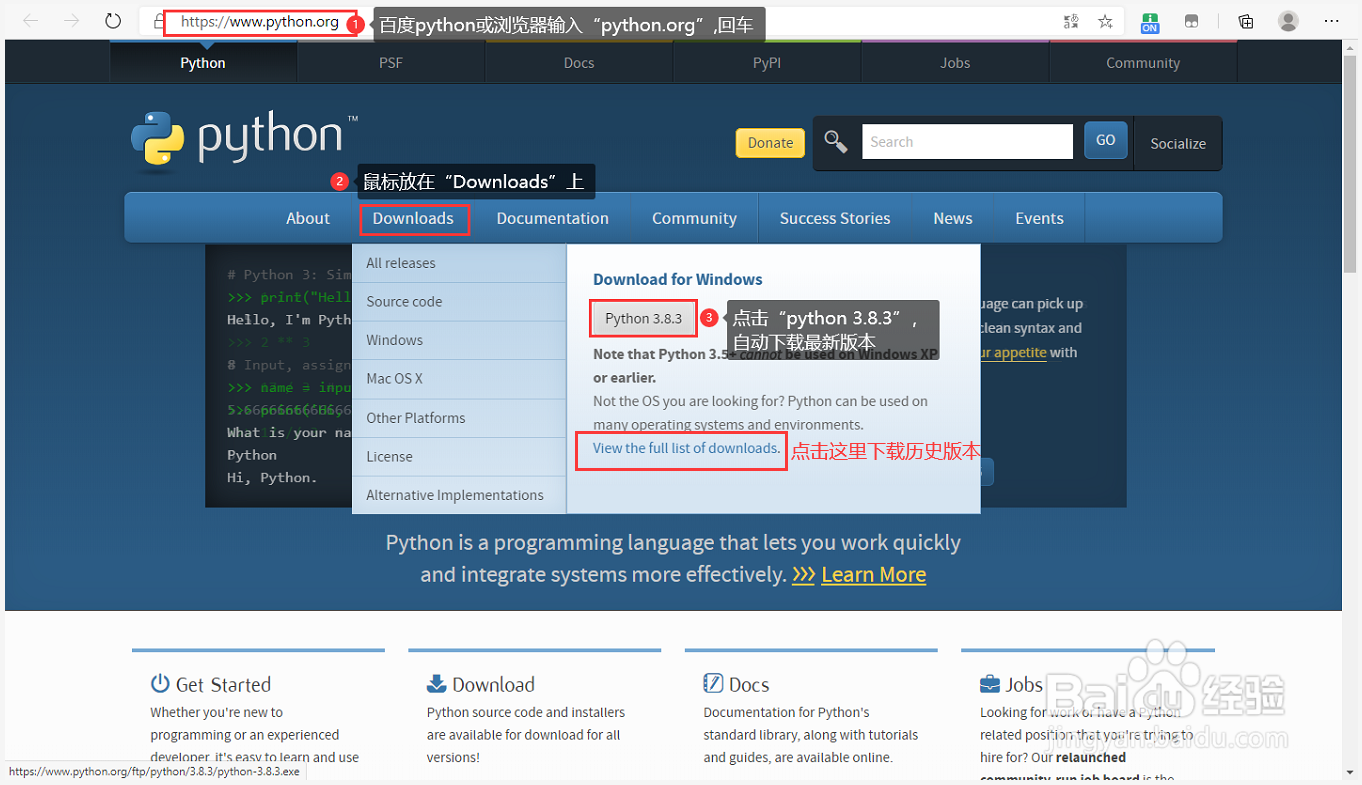
1、百度“python”或在浏览器键入“www.python.org”;
鼠标放置在首页菜单的“Downloads”上;
点击“Python3.8.3”开始下载,如选择此项,请忽略第2步;(服务器不在国内,下载速度较慢)
也可以选择下载python的其他版本,如果点击了,下载方式见第2步。
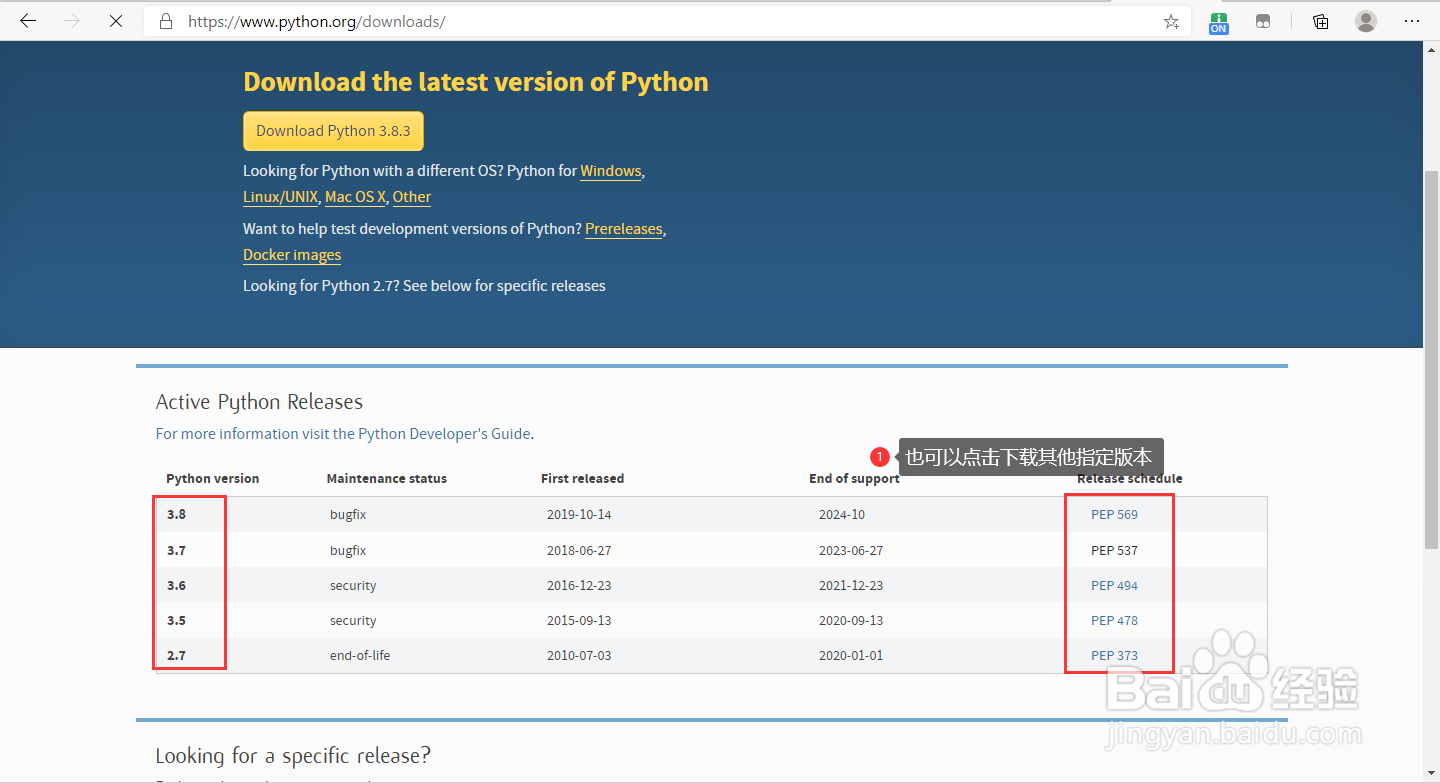
2、在下方找到对应的版本,在右侧点击链接进行下载。
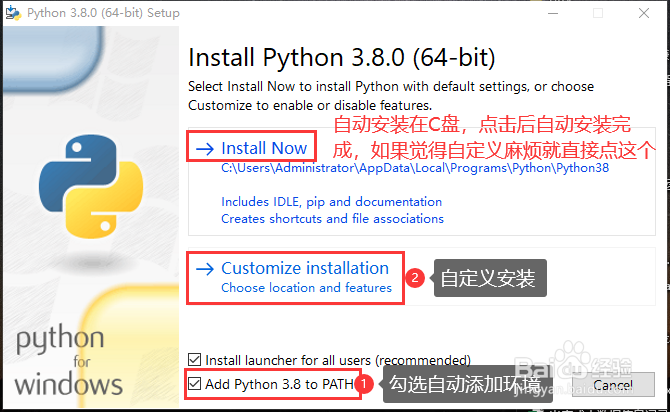
3、勾选下方的2个选项;
有2项安装方式供我们选择:
如选择第一项“Install Now”的话,请直接跳到本文的第6步开始看;
下面介绍第二种自定义安装,点击;
4、保持默认全部勾选,点击“Next”.

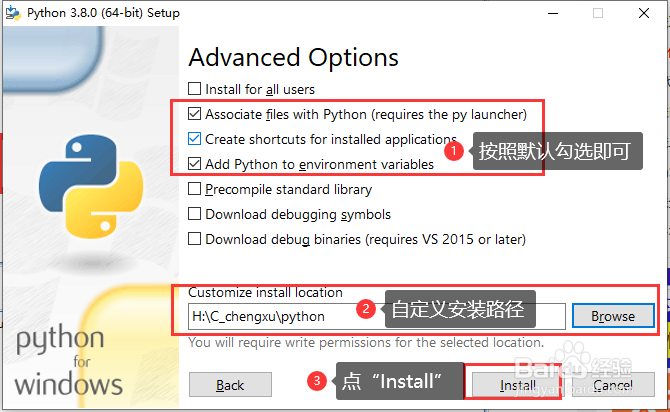
5、如果勾选对应的3项内容;
选择自定义的安装路径;
点击“Install”,开始安装。
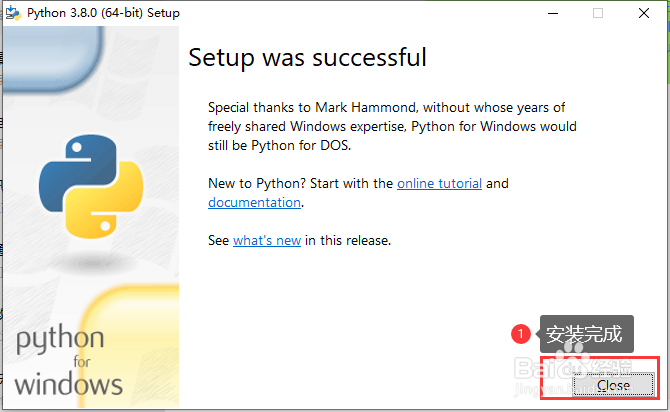
6、点击“Close”,退出安装。
7、验证下是否安装成功:
窗口键+“R”,打开“cmd”。

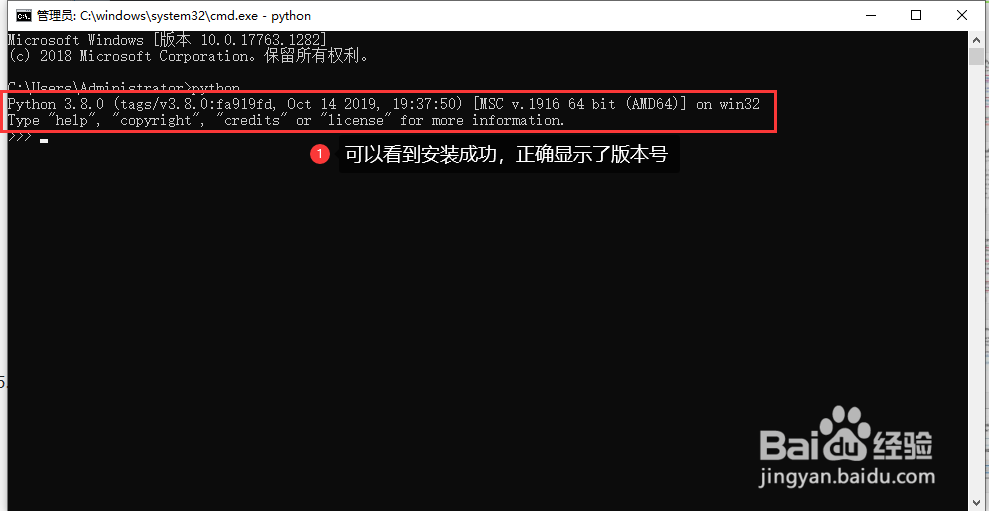
8、键入“python”,回车;
可以看到,系统已经识别到python的版本了,安装成功。
9、也可以打开IDLE验证:
点击桌面左下角的Windows图表,在最近添加里找到我们刚刚安装的python,
点击“IDLE”。

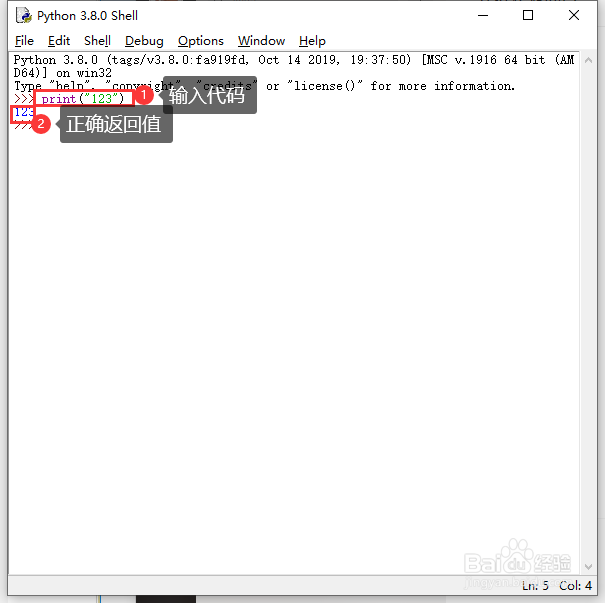
10、输入“print("123")”,然后回车,可以看到正确打印了输出内容。
至此python安装完成。