PS人物脸部修图如何添加苹果肌效果

 时间:2026-02-13 02:53:18

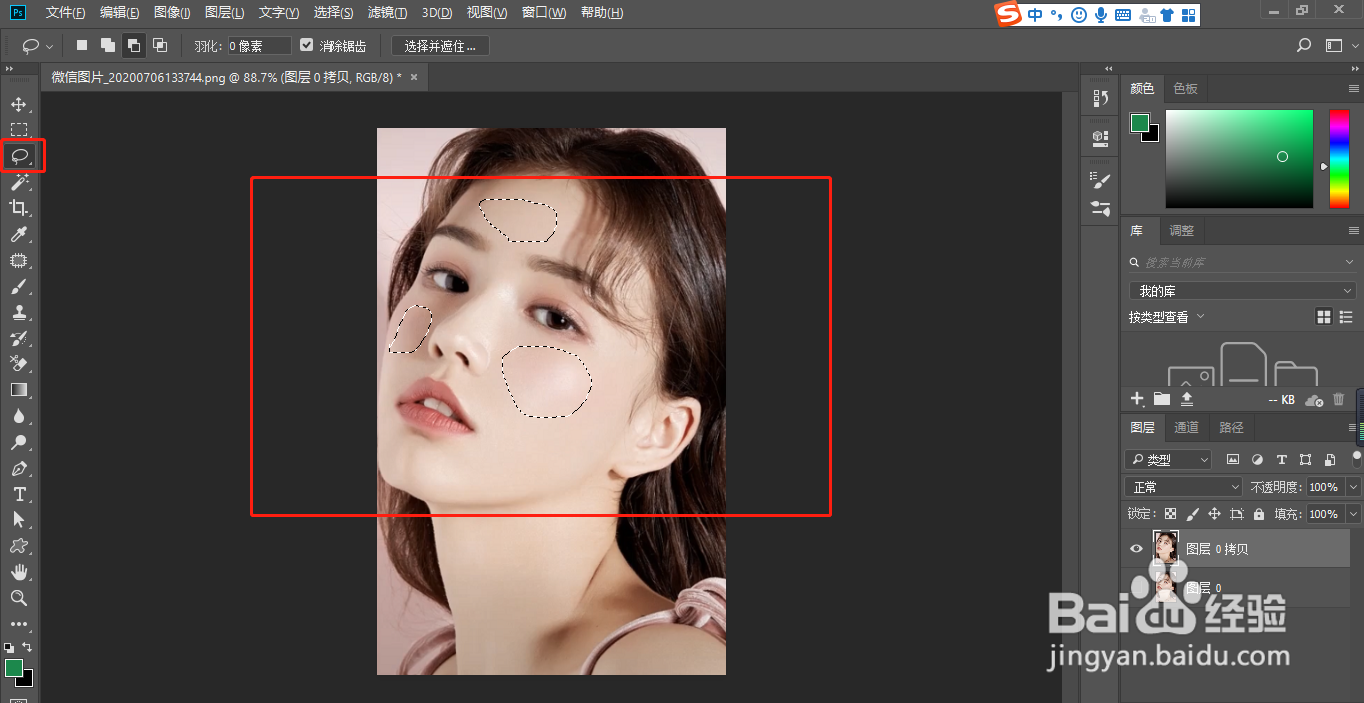
1、打开图片,Ctrl+J复制一层。

PS人物脸部修图如何添加苹果肌效果

2、用套索工具建立选区(按住shift键多建)。

PS人物脸部修图如何添加苹果肌效果

3、添加曲线。整体下拉一点。

PS人物脸部修图如何添加苹果肌效果

PS人物脸部修图如何添加苹果肌效果

4、选择红色,上拉一点。

PS人物脸部修图如何添加苹果肌效果

5、点击蒙版,羽化值拉大效果完成。

PS人物脸部修图如何添加苹果肌效果

  • 怎么用ps把衣服拉长
  • ps怎样把脸和脖子弄成一个色
  • PS中如何把照片上的栏杆去掉?
  • ps“修补工具”怎么去除瑕疵
  • 用ps去照片褶皱怎么做
  • 热门搜索
    蚂蜂窝旅游官网 旅游商品开发 番禺旅游景点大全 香港旅游景点图片 黄陂旅游景点大全 江苏周边旅游景点大全 大梅沙旅游攻略 2月份去哪里旅游好 广西旅游景点介绍 澳大利亚新西兰旅游