Excel如何将多工作表数据分类合并到一个表格中

 时间:2026-02-14 01:09:09

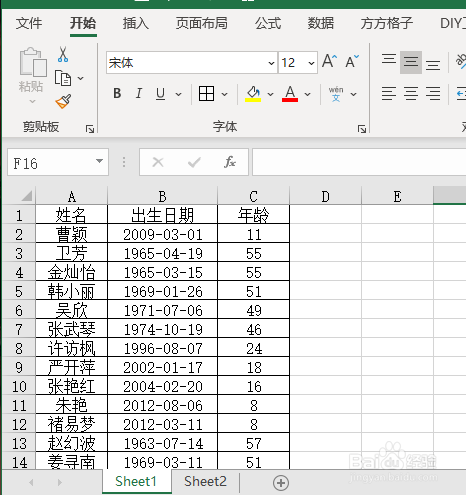
1、如下图分别是两个工作表数据,现在我们想要将这两个表格数据合并到一起

Excel如何将多工作表数据分类合并到一个表格中

Excel如何将多工作表数据分类合并到一个表格中

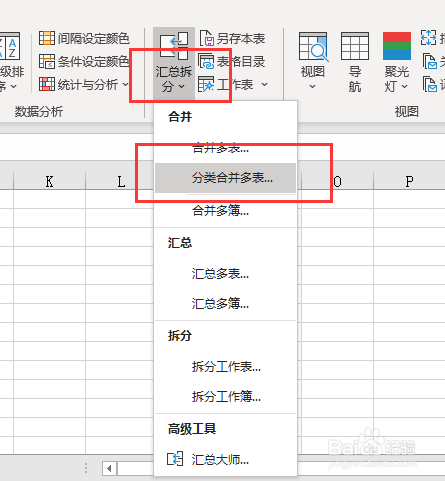
2、首先我们点击下图选项

Excel如何将多工作表数据分类合并到一个表格中

3、点击【汇总拆分】、【分类合并多表】

Excel如何将多工作表数据分类合并到一个表格中

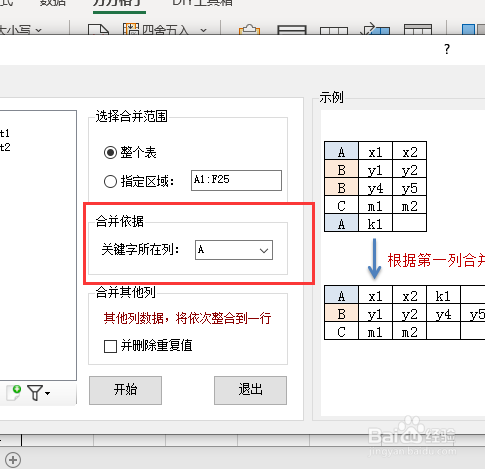
4、将【关键词所在列】设置为A

Excel如何将多工作表数据分类合并到一个表格中

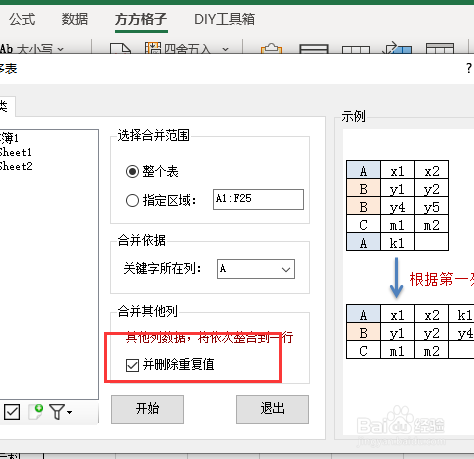
5、勾选【并删除重复值】

Excel如何将多工作表数据分类合并到一个表格中

6、最后点击【开始】即可完成

Excel如何将多工作表数据分类合并到一个表格中

7、完成效果如下图所示

Excel如何将多工作表数据分类合并到一个表格中

  • 表格中怎样进行高级筛选?
  • 怎么对表格中数据按类型进行分类汇总操作
  • excel表格中怎样分类汇总
  • 如何在wps表格中通过切换行和列展示图表
  • Excel同时选中多个单元格怎么做
  • 热门搜索
    旅游海报设计 去云南旅游注意事项 旅游线路设计方案 黄山旅游景点介绍 海航旅游 常州旅游攻略二日游 郑州好玩的旅游景点 好运角旅游度假区 文昌湖旅游度假区 雅安宝兴旅游