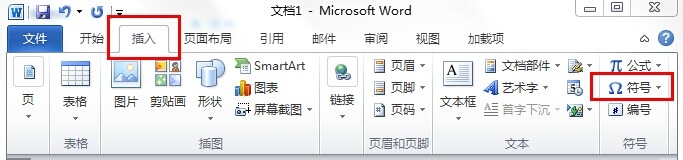
1、打开Word,切换到“插入”选项卡,单击“公式”插入公式,此时自动切换到设计选项卡
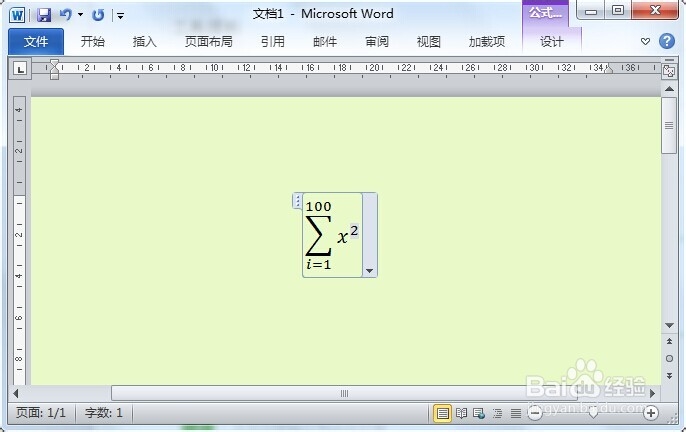
2、此时在“设计”选项卡里,单击“大型运算符”,在“求和”一组中选择恰当的格式进行输入,


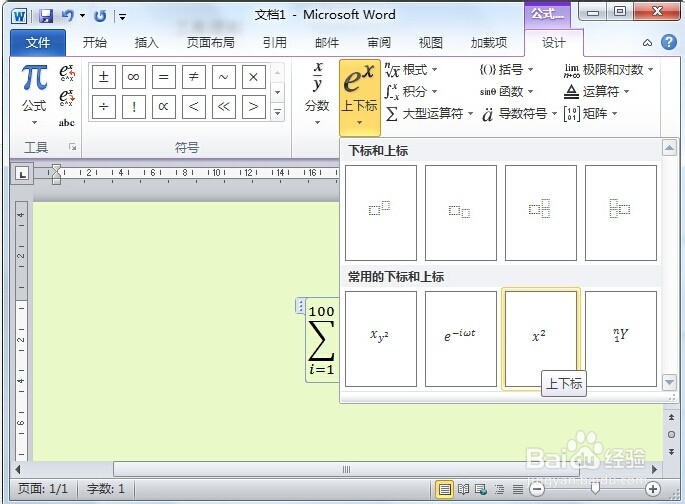
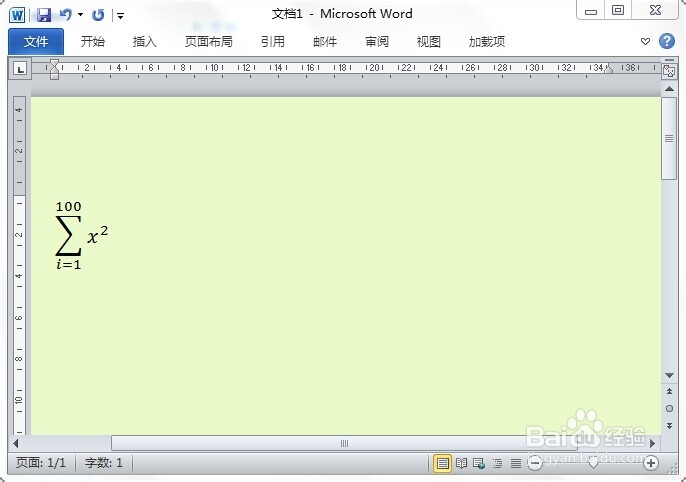
3、此时在三个方框中输入正确地数学定义,在第三个方框中,在设计选项卡中,点击“上下标”按钮插入上下标。
4、此时公式在正中央,我们有时候需要让它左对齐。我们可以开始选项卡的段落格式里进行对齐方式的选择。如下图

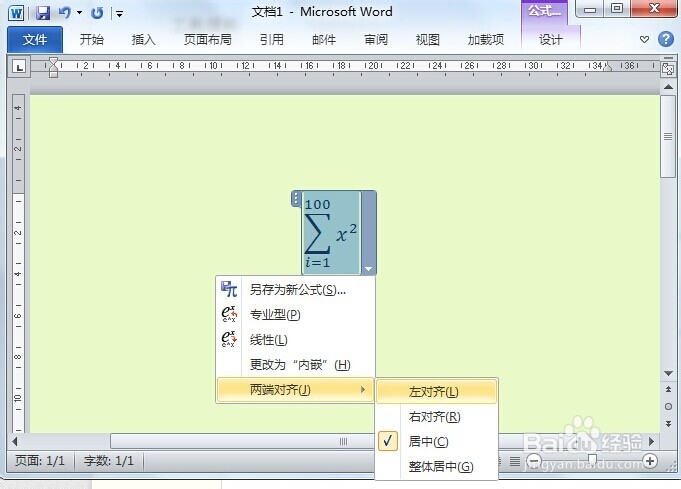
5、另外,也有一种更便利的方式。点击公式右侧的下三角,选择“两端对齐”,“左对齐”进行对齐
时间:2026-04-23 21:20:52
1、打开Word,切换到“插入”选项卡,单击“公式”插入公式,此时自动切换到设计选项卡
2、此时在“设计”选项卡里,单击“大型运算符”,在“求和”一组中选择恰当的格式进行输入,
3、此时在三个方框中输入正确地数学定义,在第三个方框中,在设计选项卡中,点击“上下标”按钮插入上下标。
4、此时公式在正中央,我们有时候需要让它左对齐。我们可以开始选项卡的段落格式里进行对齐方式的选择。如下图
5、另外,也有一种更便利的方式。点击公式右侧的下三角,选择“两端对齐”,“左对齐”进行对齐
