1、首先找到需要编辑的word文档,双击打开,进入编辑页面。

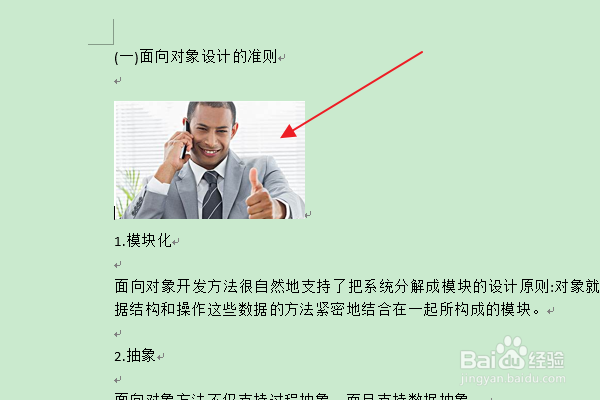
2、然后在文档中选中需要调整的图片。
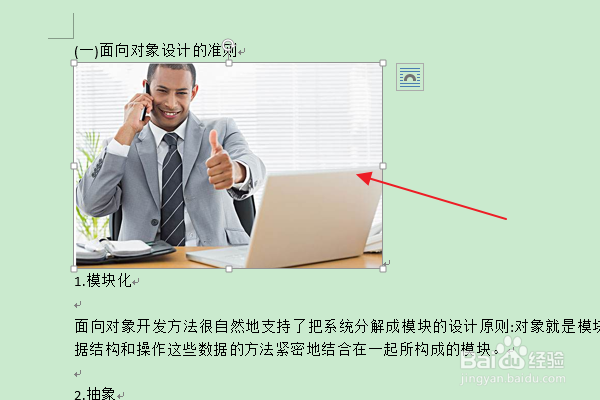
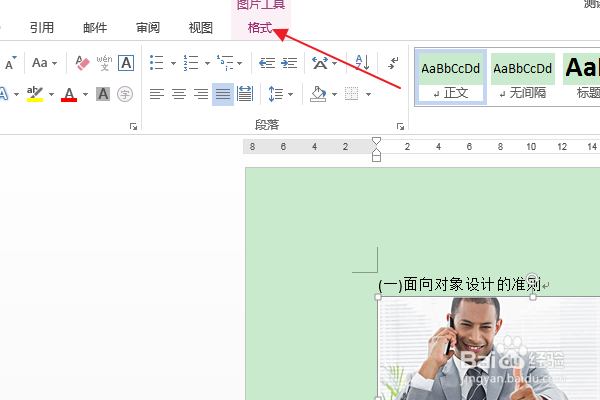
3、在上方选择“格式”选项卡。
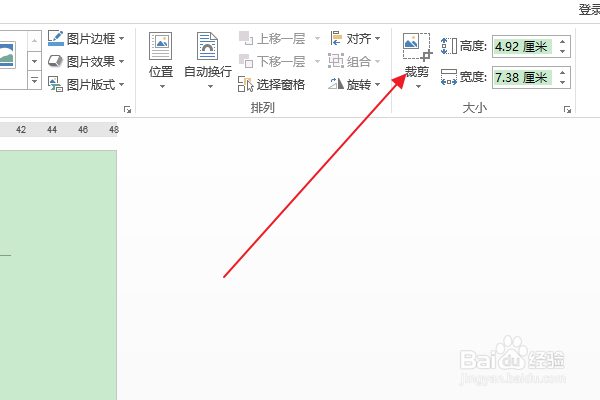
4、点击“大小”组的裁剪按钮。
5、拖动裁剪框周围的标注点,选中合适的大小,按Enter键确定。
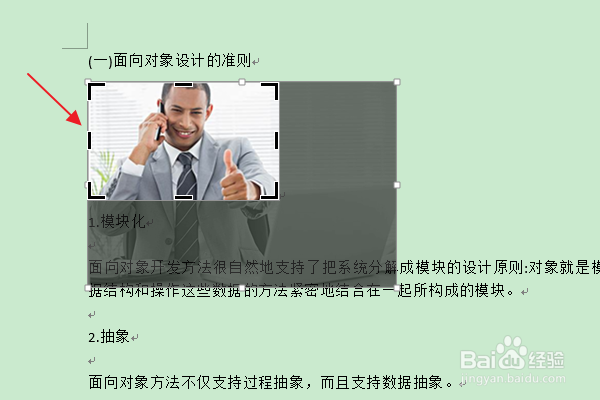
6、返回编辑区,可以看到裁剪框周围的其他图像被删除,图片裁剪完成。
时间:2026-04-25 12:11:49
1、首先找到需要编辑的word文档,双击打开,进入编辑页面。
2、然后在文档中选中需要调整的图片。
3、在上方选择“格式”选项卡。
4、点击“大小”组的裁剪按钮。
5、拖动裁剪框周围的标注点,选中合适的大小,按Enter键确定。
6、返回编辑区,可以看到裁剪框周围的其他图像被删除,图片裁剪完成。
