1、首先将需要修改的图片放入ps中,

2、接着使用【钢笔工具】将人物的嘴唇框选出来。
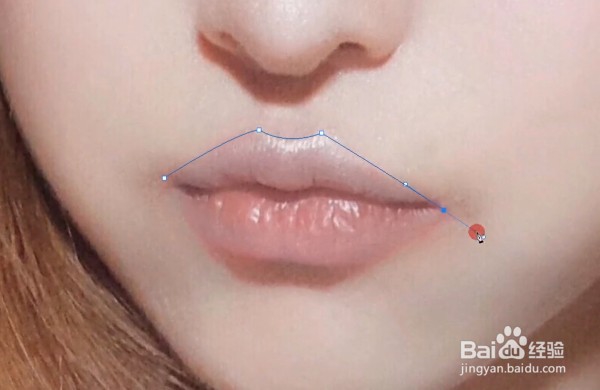

3、接着按住ctrl+enter形成选区。

4、shift+F6羽化5个像素。

5、然后按住ctrl+j将其复制出来。

6、按住ctrl键调出嘴唇图层,调出选区。

7、前景色选择一个你想要的口红颜色,alt+delete直接填充,ctrl+D取消选区。

8、这个时候将图层的混合模式改为柔光。

9、双击抠出来的嘴唇图层,调出混合选项,按住alt键滑动一下图层右侧的小三角,给它分离,调出嘴唇的光泽,这样就搞定啦。

时间:2026-05-06 09:24:01
1、首先将需要修改的图片放入ps中,
2、接着使用【钢笔工具】将人物的嘴唇框选出来。
3、接着按住ctrl+enter形成选区。
4、shift+F6羽化5个像素。
5、然后按住ctrl+j将其复制出来。
6、按住ctrl键调出嘴唇图层,调出选区。
7、前景色选择一个你想要的口红颜色,alt+delete直接填充,ctrl+D取消选区。
8、这个时候将图层的混合模式改为柔光。
9、双击抠出来的嘴唇图层,调出混合选项,按住alt键滑动一下图层右侧的小三角,给它分离,调出嘴唇的光泽,这样就搞定啦。
