1、我们打开excel 2007软件后,看见单元格里有几组数据。如下图所示。
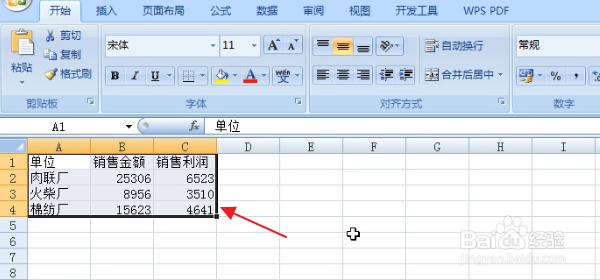
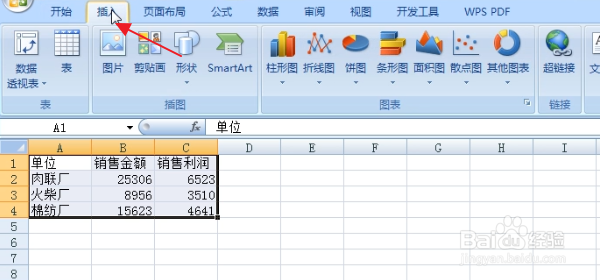
2、我们将单元格里有几组数据圈上。然后,我们点击excel软件上方的插入。如下图所示。
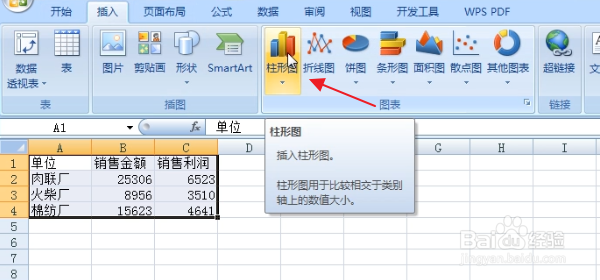
3、我么那就来到了插入界面。点击插入界面上方的柱形图。如下图所示。
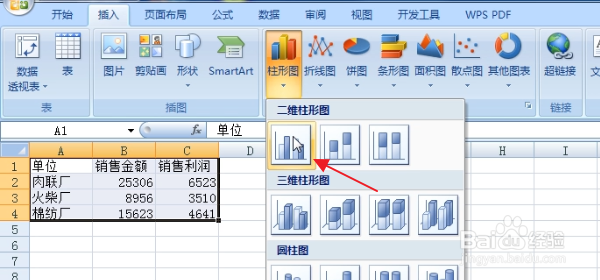
4、这个时候,就跳出了柱形图的种类。于是,我们点击二维柱形图。如下图所示。
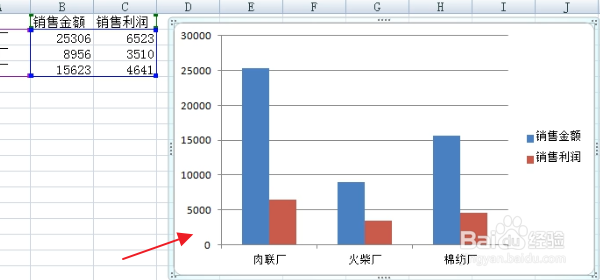
5、这个时候,我们就看到了数值差异柱形图。这是以单位为基础的数值差异柱形图。如下图所示。
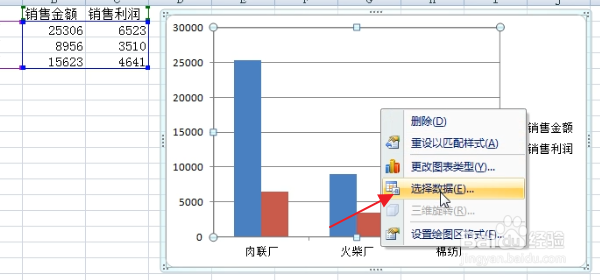
6、接下来,我们用鼠标右键点击这张柱形图。这个时候,我们就看见出现了一些功能。我们点击选择数据。如下图所示。
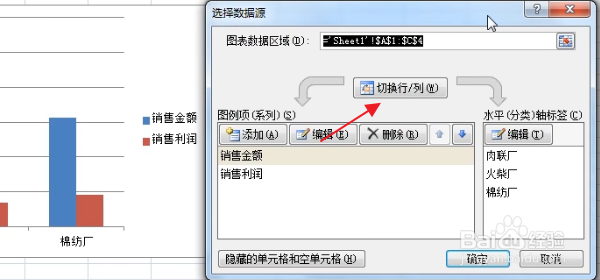
7、我们就来到了选择数据源界面。点击选择数据源界面里的切换行/列。如下图所示。
8、我们就可以看见,在选择数据源界面里图例项和水平轴标签就做了交换。我们点击确定。如下图所示。
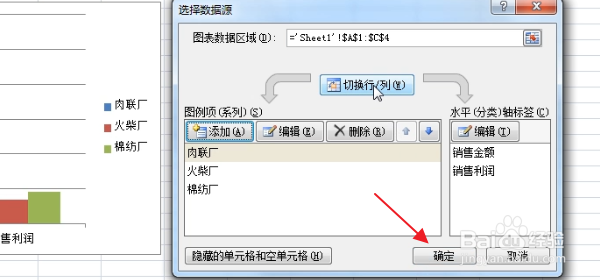
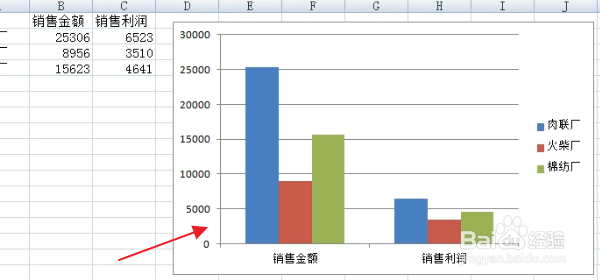
9、这个时候,我们就看到了数值差异柱形图发生了变化。变成了以销售金额和销售利润为基础的数值差异柱形图。如下图所示。
1、1 打开excel 2007软件后,看见单元格里有几组数据
2 点击excel软件上方的插入
3 点击插入界面上方的柱形图
4 点击二维柱形图
5 我们就看到了数值差异柱形图。这是以单位为基础的数值差异柱形图
6 用鼠标右键点击这张柱形图,再点击选择数据
7 点击选择数据源界面里的切换行/列
8 在选择数据源界面里图例项和水平轴标签就做了交换。我们点击确定
9 我们就看到了数值差异柱形图发生了变化。变成了以销售金额和销售利润为 基础的数值差异柱形图
