word2019怎么样设置图片为页面背景

 时间:2026-02-15 17:15:50

1、首先在电脑上用word2019打开要编辑的文档,点击菜单栏的设计菜单。
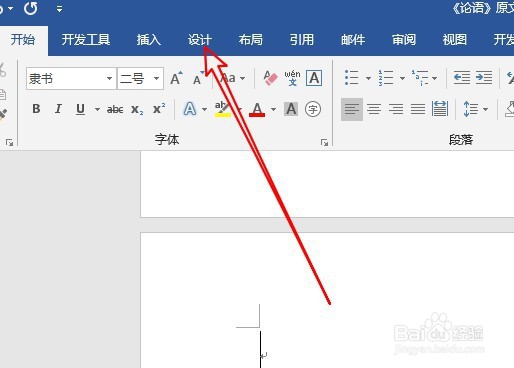
word2019怎么样设置图片为页面背景

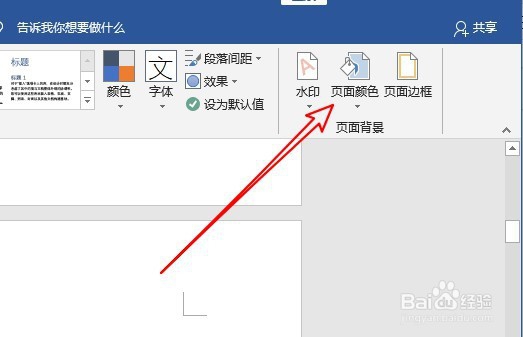
2、然后点击设计工具栏上的“页面颜色”的下拉按钮。

word2019怎么样设置图片为页面背景

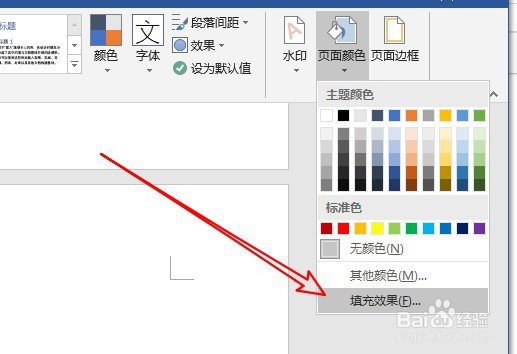
3、接下来在弹出的菜单中点击填充效果的菜单。

word2019怎么样设置图片为页面背景

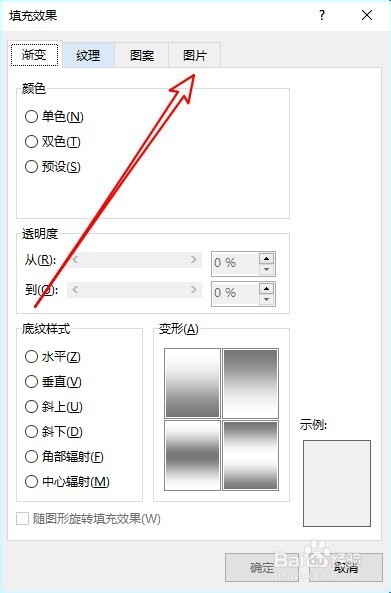
4、这时就会在打开的填充效果的窗口,点击图片的选项卡。

word2019怎么样设置图片为页面背景

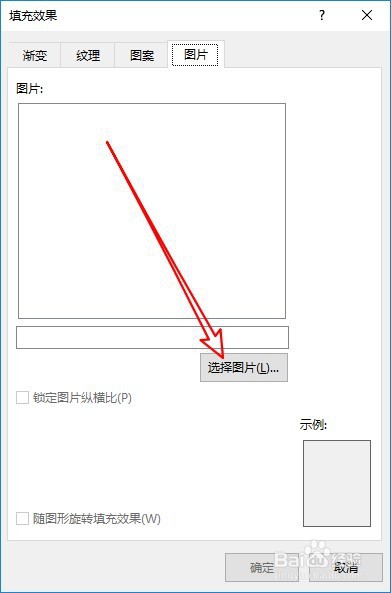
5、然后在打开的窗口中点击选择图片的按钮。

word2019怎么样设置图片为页面背景

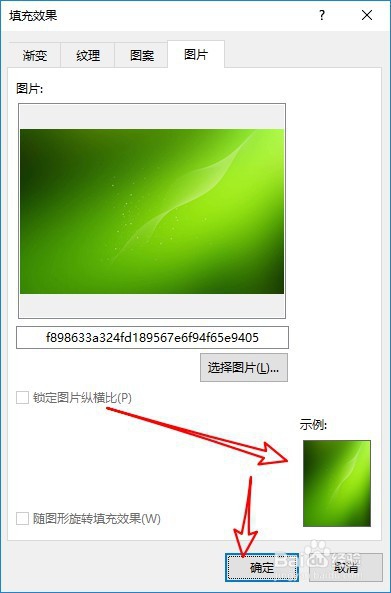
6、选择好图片后,我们点击确定的按钮就可以了。

word2019怎么样设置图片为页面背景

7、总结:

1、首先在电脑上用word2019打开要编辑的文档,点击菜单栏的设计菜单。

2、然后点击设计工具栏上的“页面颜色”的下拉按钮。
3、接下来在弹出的菜单中点击填充效果的菜单。
4、这时就会在打开的填充效果的窗口,点击图片的选项卡。
5、然后在打开的窗口中点击选择图片的按钮。
6、选择好图片后,我们点击确定的按钮就可以了。
  • word形状样式在哪里
  • 如何设置Word中的图片样式
  • word文档中怎样设置图片版式
  • 怎样将word页面设置为蓝色
  • Word图片样式怎么设置
  • 热门搜索
    云南旅游注意事项 海南旅游岛 抚仙湖旅游攻略 冬季旅游攻略 韩国首尔旅游攻略 迁安旅游 十大旅游胜地 上海到济州岛旅游 大连金石滩旅游攻略 旅游团价格表