1、如下图工作簿中含有多个工作表,现在想要快速隐藏除总表外的多个工作表。

2、点击下图选项(Excel插件,百度即可了解详细的下载安装方法,本文这里不作详细叙述)

3、点击【视图】
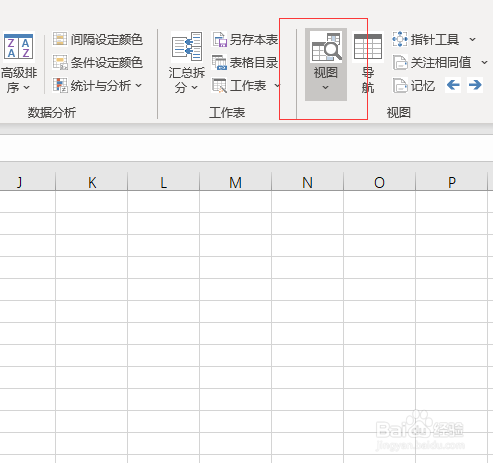
4、选择【隐藏指定工作表】

5、勾选【指定表】
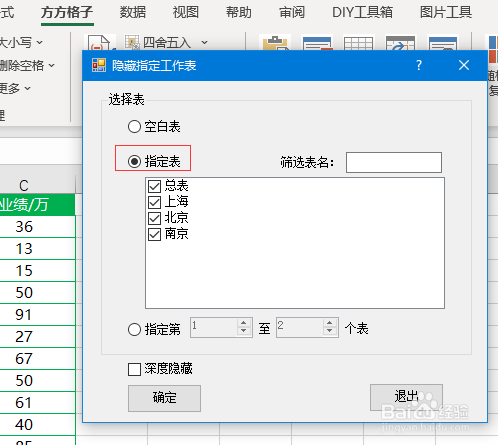
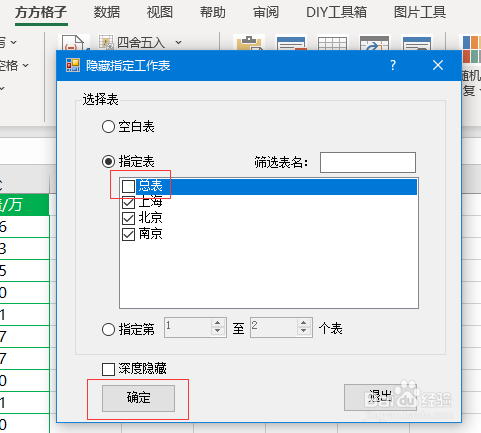
6、取消勾选总表然后点击【确定】即可完成
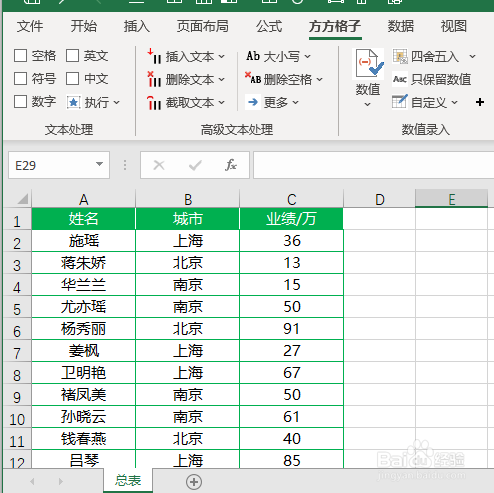
7、完成效果如下图所示
时间:2026-05-07 00:41:52
1、如下图工作簿中含有多个工作表,现在想要快速隐藏除总表外的多个工作表。
2、点击下图选项(Excel插件,百度即可了解详细的下载安装方法,本文这里不作详细叙述)
3、点击【视图】
4、选择【隐藏指定工作表】
5、勾选【指定表】
6、取消勾选总表然后点击【确定】即可完成
7、完成效果如下图所示
