1、首先打开Photoshop软件,选择文件打开命令

2、打开我们需要使用的图片素材,点击打开

3、选择左边的工具栏,找到裁剪工具
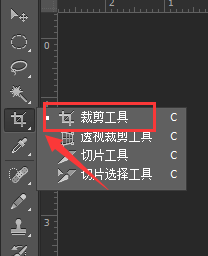
4、拖动裁剪的边框,我们可以选择边框进行裁剪

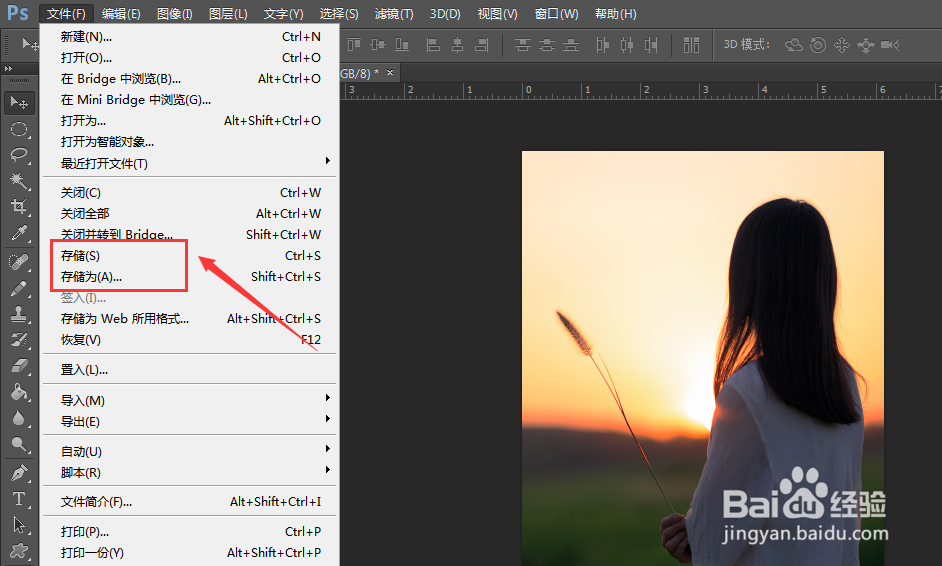
5、裁剪完成后,我们需要选择文件存储命令
6、总结:
1、选择打开PS软件,选择文件打开
2、导入我们需要使用的素材
3、选择工具栏的裁剪工具进行裁剪
时间:2026-04-23 08:06:51
1、首先打开Photoshop软件,选择文件打开命令
2、打开我们需要使用的图片素材,点击打开
3、选择左边的工具栏,找到裁剪工具
4、拖动裁剪的边框,我们可以选择边框进行裁剪
5、裁剪完成后,我们需要选择文件存储命令
6、总结:
1、选择打开PS软件,选择文件打开
2、导入我们需要使用的素材
3、选择工具栏的裁剪工具进行裁剪
