Office2010的Word如何设置表格的背景颜色

 时间:2026-02-15 05:09:15

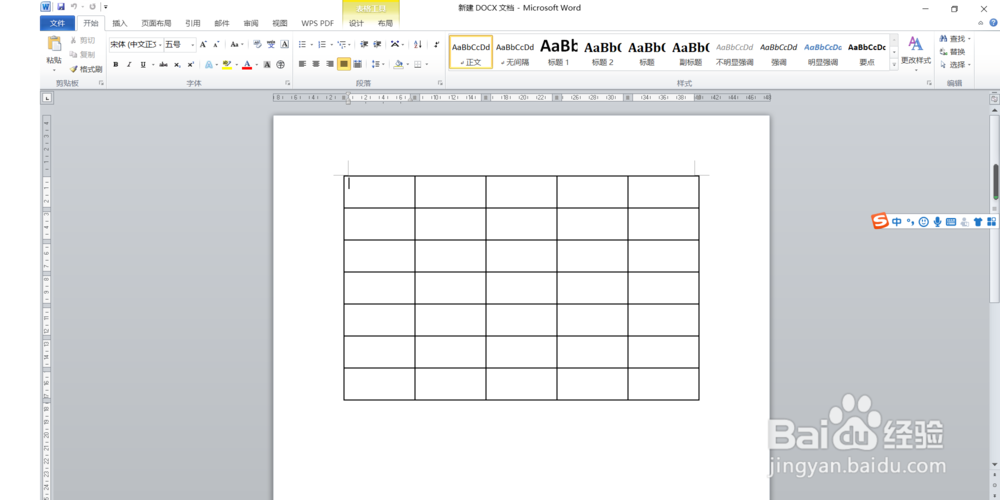
1、首先打开所要进行操作的文档。

Office2010的Word如何设置表格的背景颜色

2、点击像十字架一样的图标全选表格。

Office2010的Word如何设置表格的背景颜色

3、然后右键选择“边框和底纹”。

Office2010的Word如何设置表格的背景颜色

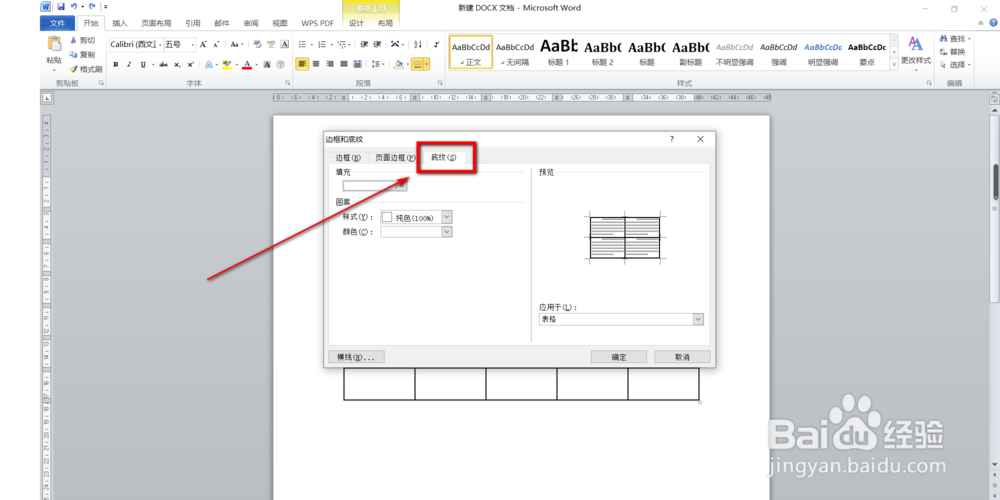
4、点击“底纹”。

Office2010的Word如何设置表格的背景颜色

5、然后在“填充”功能区中选择黑色。

Office2010的Word如何设置表格的背景颜色

6、格式选择“纯色100%”,颜色选择蓝色,最后点击“确定'。

Office2010的Word如何设置表格的背景颜色

7、效果图如下。

Office2010的Word如何设置表格的背景颜色

8、总结:以上便是Office2010的Word如何设置表格的边框的全部操作。如果要简单的来说的话就是首先点击像十字架一样的图标全选表格,然后右键选择“边框和底纹”—“底纹”—“填充”选择黑色—格式选择“纯色100%”—颜色选择蓝色,最后点击“确定”即可。

  • 工作表中怎么快速插入2列?
  • Excel表格怎么填充颜色
  • word文档如何插入上凸带形
  • 表格里如何插入垂直框列表
  • EXCEL如何让图片样式显示棱台矩形效果
  • 热门搜索
    上海旅游住宿 广州旅游社 太原旅游景点大全 大方旅游官网 湖南省旅游 张家界旅游景点介绍 上海旅游租车 长三角旅游 深圳华侨城旅游度假区 西部旅游