PS使用钢笔绘制两条路径如何只取中间的选区?

 时间:2026-04-23 20:17:00

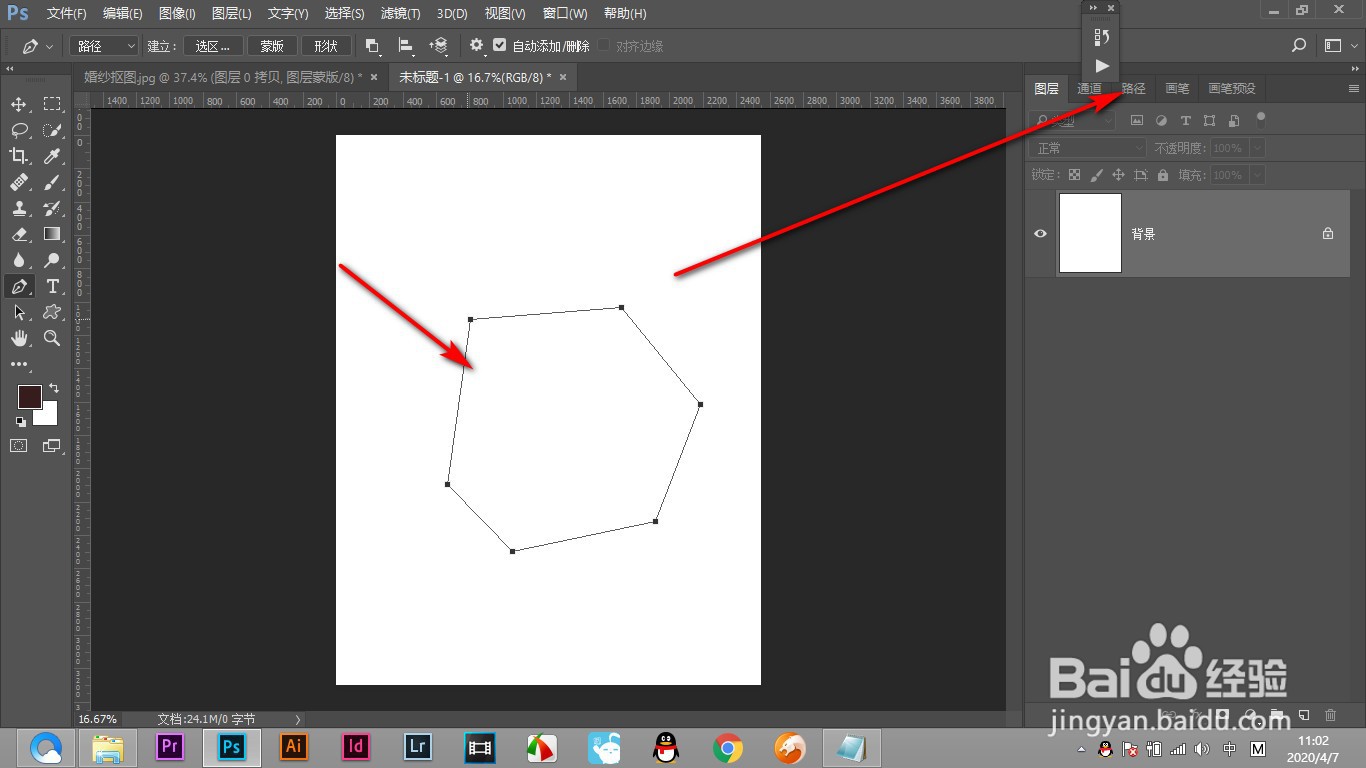
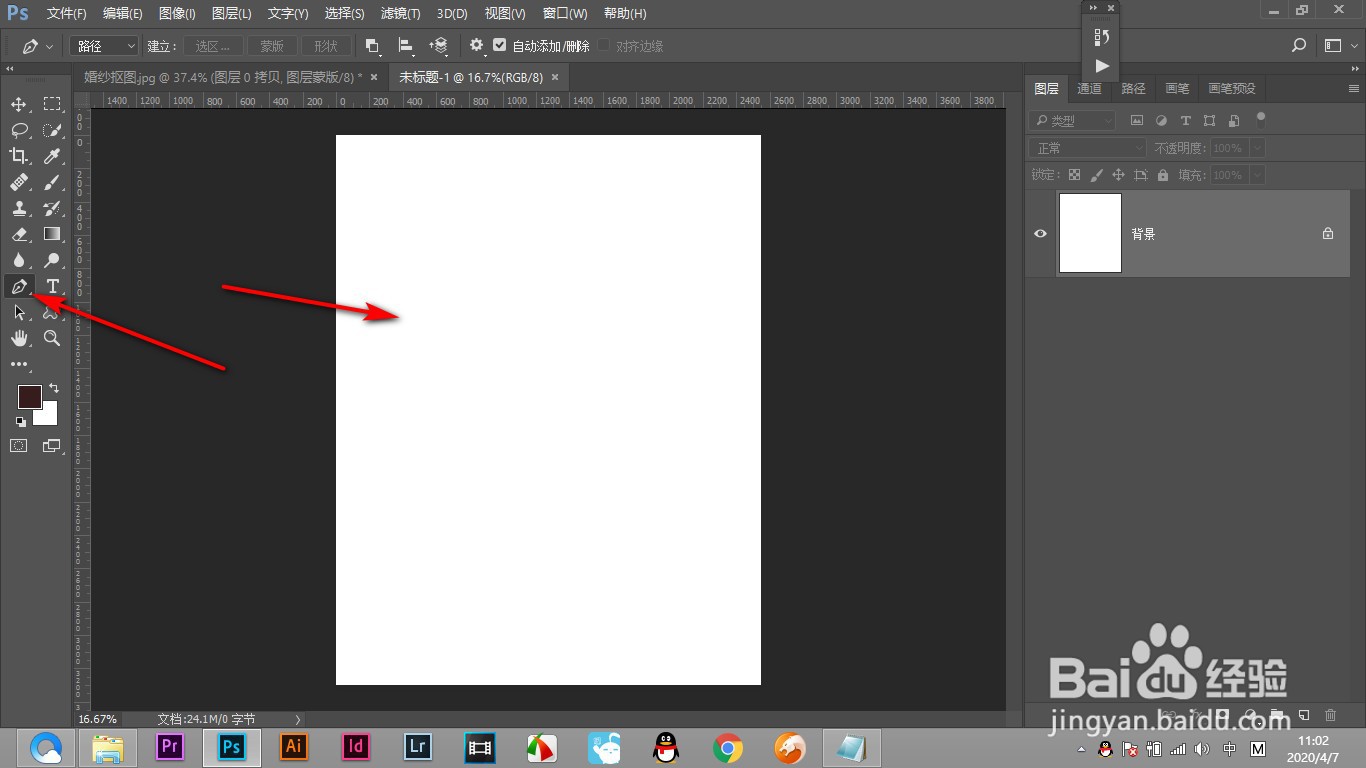
1、1.首先我们新建一个画布,点击钢笔工具。
PS使用钢笔绘制两条路径如何只取中间的选区?

2、2.绘制一条闭合的路径,点击通道。

PS使用钢笔绘制两条路径如何只取中间的选区?

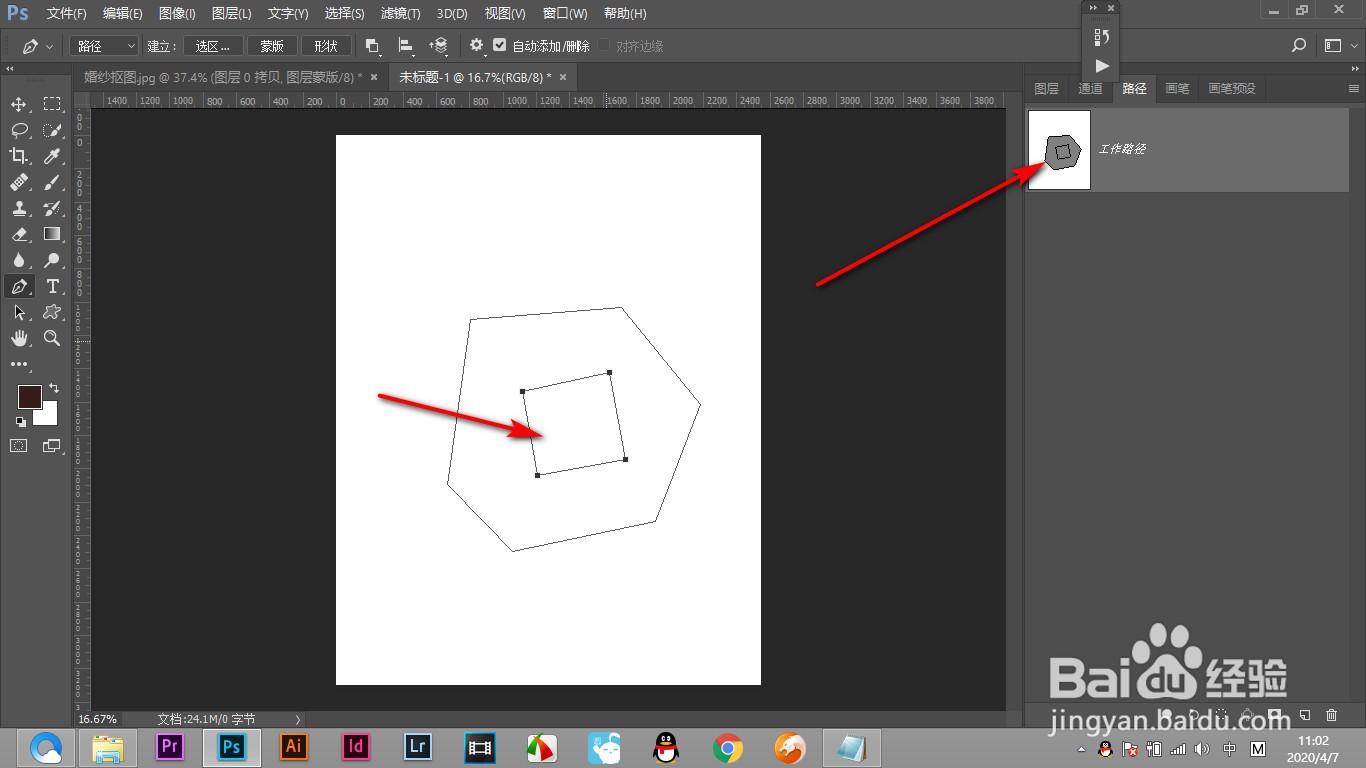
3、3.再中间再绘制一条闭合的路径线。

PS使用钢笔绘制两条路径如何只取中间的选区?

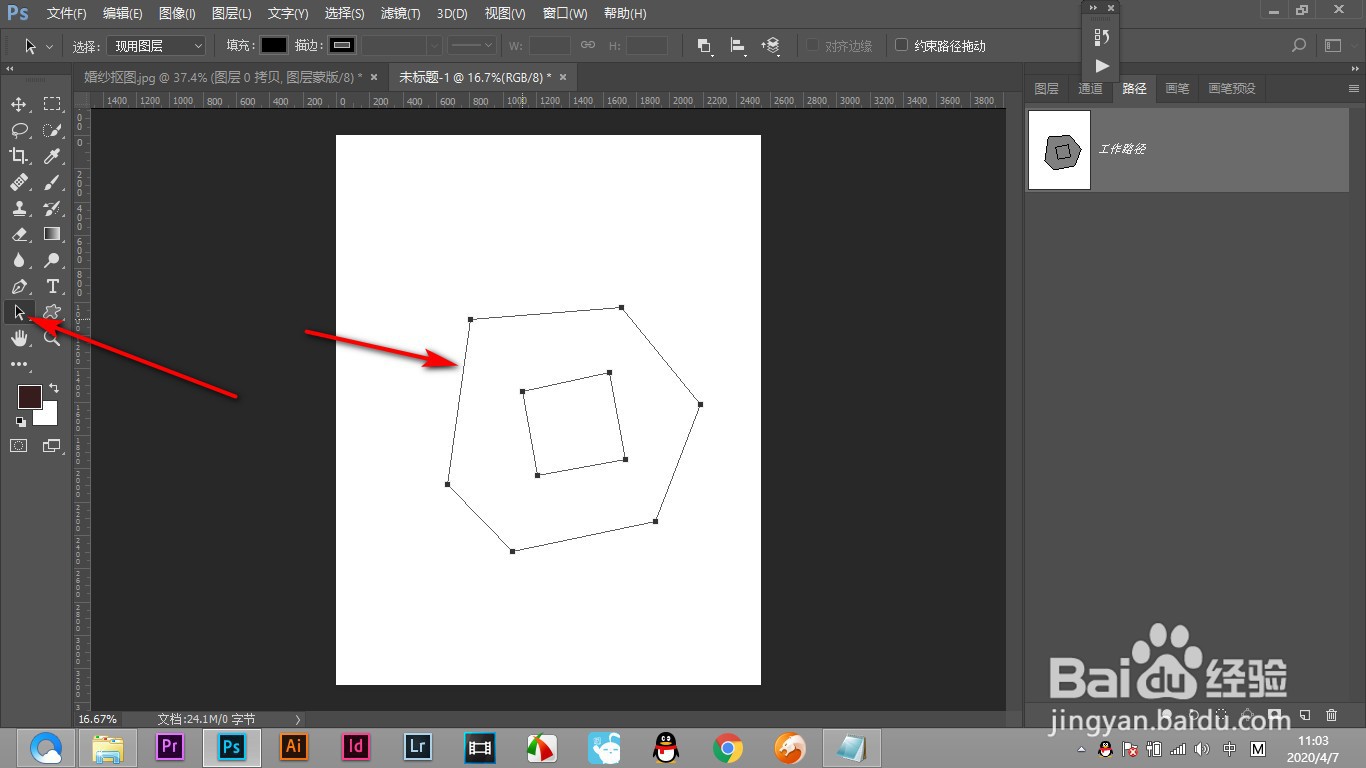
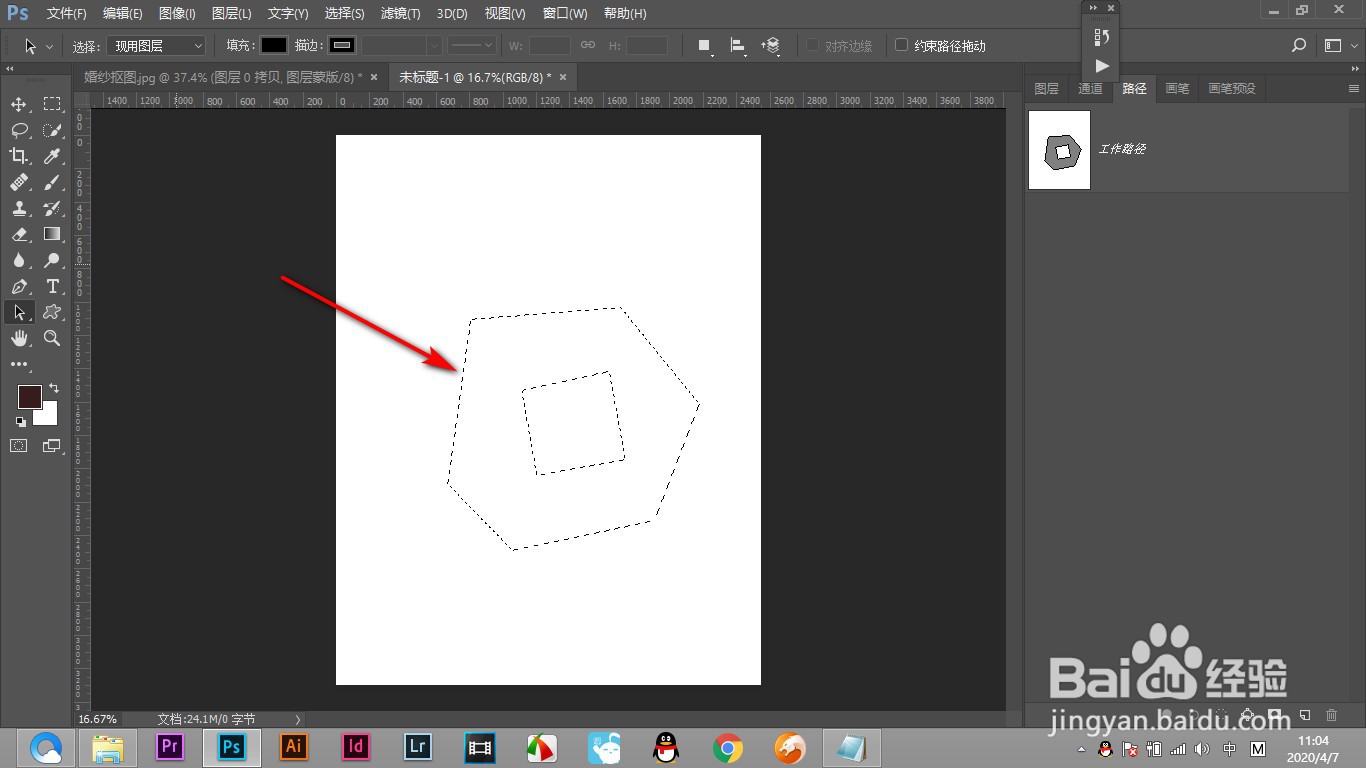
4、4.我们要将中间的部分建立选区,使用路径选择工具按住shift全选。

PS使用钢笔绘制两条路径如何只取中间的选区?

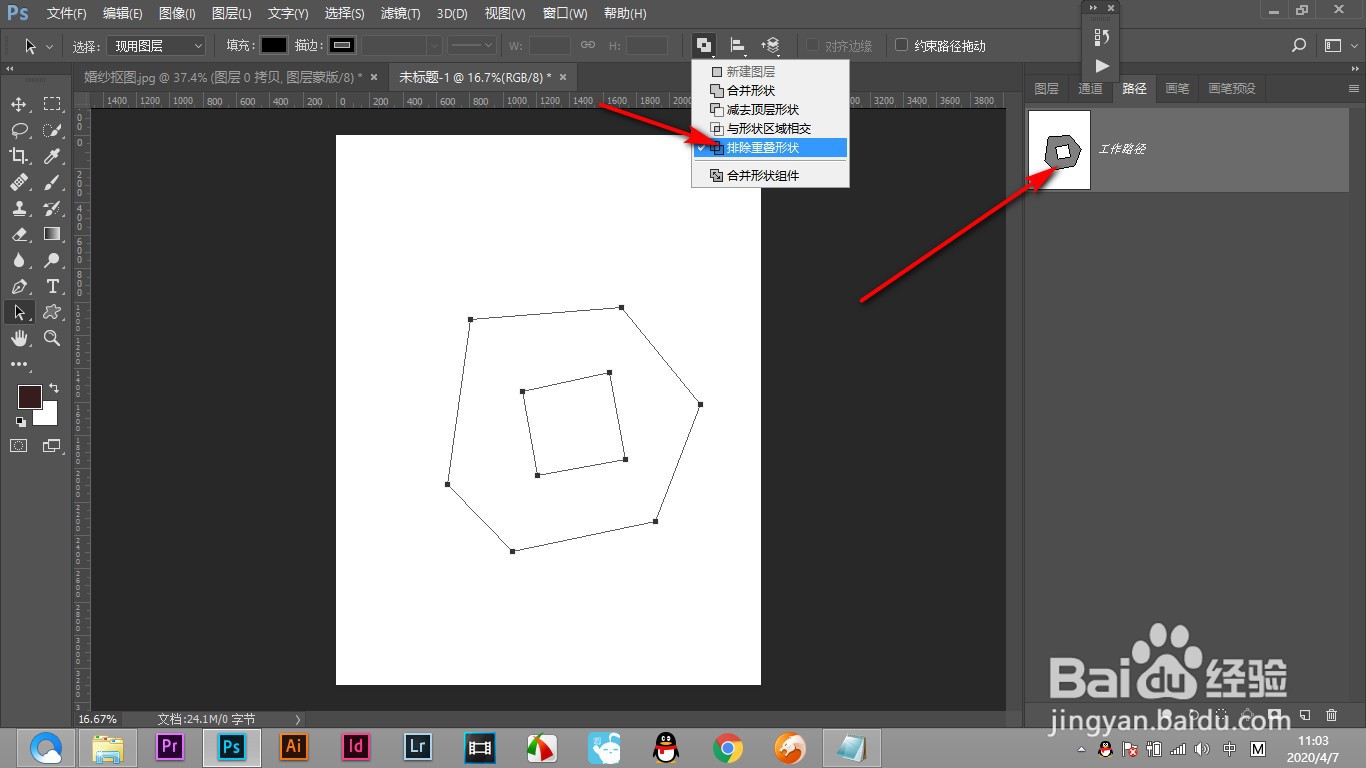
5、5.点上方的路径设置按钮,点击——排除重叠形状就可以显示中间的区域。

PS使用钢笔绘制两条路径如何只取中间的选区?

6、6.然后按ctrl+回车转换为选区就可以了。

PS使用钢笔绘制两条路径如何只取中间的选区?

1、1.首先我们新建一个画布,点击钢笔工具。

2.绘制一条闭合的路径,点击通道。

3.再中间再绘制一条闭合的路径线。

4.我们要将中间的部分建立选区,使用路径选择工具按住shift全选。

5.点上方的路径设置按钮,点击——排除重叠形状就可以显示中间的区域。

6.然后按ctrl+回车转换为选区就可以了。

  • PS怎么为图片去色
  • Ps中如何修改钢笔工具画出的路径
  • 如何用ps将图片变成黑白
  • 怎么结束ps中钢笔工具的绘制?
  • Photoshop怎么制作投影效果
  • 热门搜索
    西溪湿地旅游攻略 西安市旅游景点 春节台湾旅游 武汉到云南旅游报价 旅游合同范本 仙女山旅游 丽江旅游多少钱 哥斯达黎加旅游 黄果树旅游 婺源旅游地图