前面我们写过制作文件侧标签,但我们现实中不可能只制作一个文件侧标签,而是有一大堆的需求。那么,如何在Excel中对插入的形状实现批量复制,生成更多呢?本文带大家了解一下,一起来看看吧~

工具/原料
系统:windows 7
Excel:Microsoft Office 专业增强版 2016
方法/步骤
1.首先,打开我们制作的文件侧标签。

2.选中其中一个形状。任意一个均可。
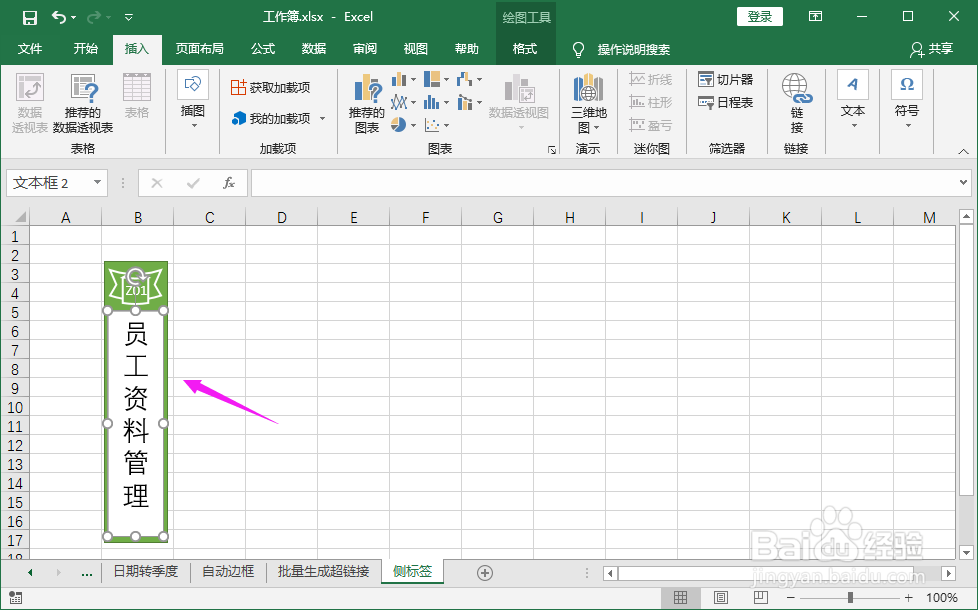
3.按Ctrl+A全选,这样就全选中了。注意,不先选中一个是无法在Excel中全选的。

4.右键弹框,找到“组合>>组合”。

5.完成组合,点击形状会变成一个。

6.最后,复制再粘贴就可以批量生成了。

总结:
1.首先,打开我们制作的文件侧标签。
2.选中其中一个形状。
3.按Ctrl+A全选,这样就全选中了。
4.右键弹框,找到“组合>>组合”。
5.完成组合,点击形状会变成一个。
6.最后,复制再粘贴就可以批量生成了。
注意事项
Tips:通过对多个形状组合,可以实现类似一个的效果。
