1、打开需要打印的Word文档,找到【文件】菜单。

2、在下拉菜单中选择【打印】。

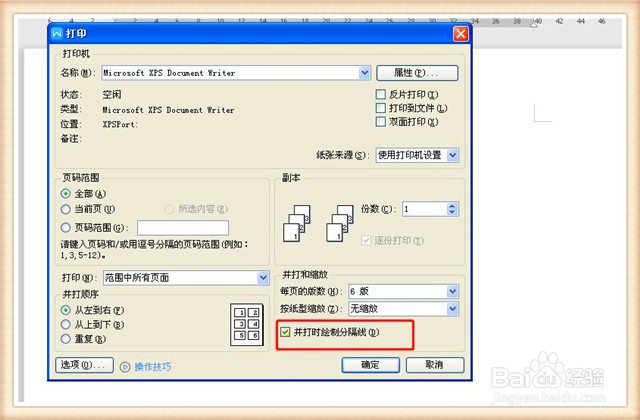
3、在窗口中找到【并打和缩放】功能区。

4、在【每页的版数】设置每张纸的版数,也就是每张纸要打印的页数。值得一提的是,最多可以把32页内容打印在一张纸上。

5、在窗口中找到【并打顺序】功能区,有【从左到右】【从上到下】【重复】三个选择,自己根据需要确定并打顺序。

6、如果想并打的内容区分清楚一些,可以找到【并打时绘制分隔线】就可以了。
时间:2026-04-22 06:08:06
1、打开需要打印的Word文档,找到【文件】菜单。
2、在下拉菜单中选择【打印】。
3、在窗口中找到【并打和缩放】功能区。
4、在【每页的版数】设置每张纸的版数,也就是每张纸要打印的页数。值得一提的是,最多可以把32页内容打印在一张纸上。
5、在窗口中找到【并打顺序】功能区,有【从左到右】【从上到下】【重复】三个选择,自己根据需要确定并打顺序。
6、如果想并打的内容区分清楚一些,可以找到【并打时绘制分隔线】就可以了。
