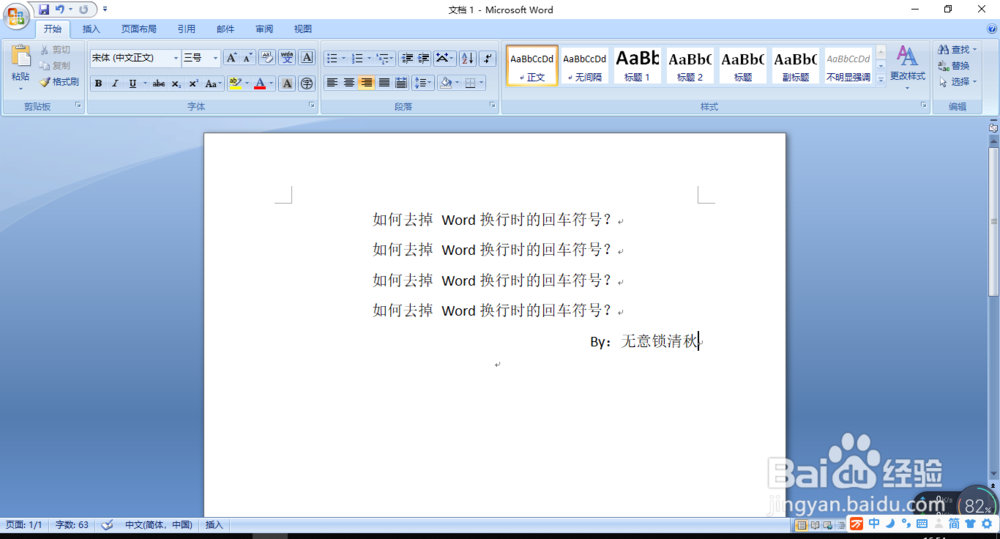
1、新建一个WORD文档,输入文字后按键盘“ENTER"键换行,如图所示:
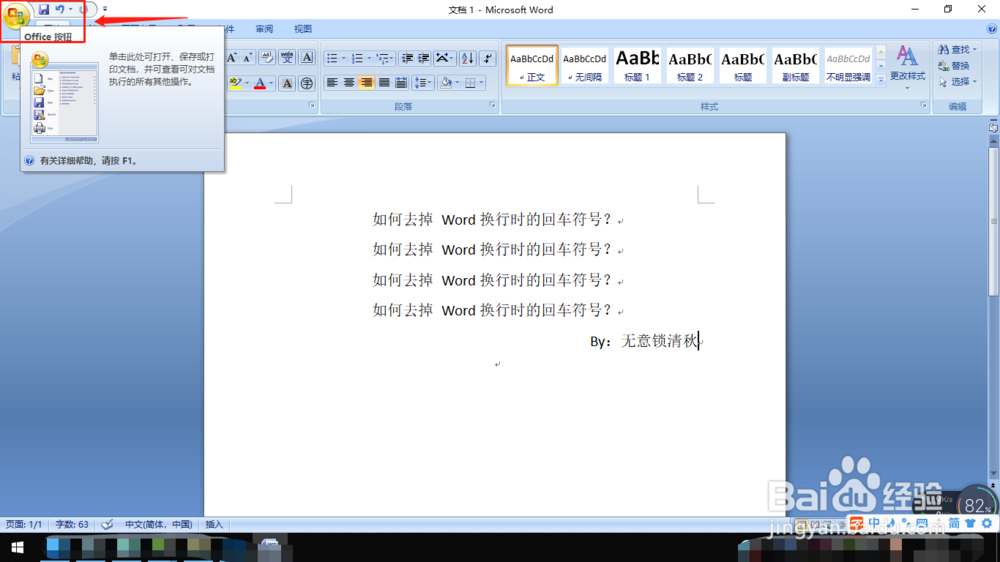
2、去掉换行符号,首先点击WORD左上方的 ”OFFICE按钮“;
3、接着在弹出的对话框中,单击“Word 选项”命令;

4、在弹开“Word 选项”对话框后,单击左侧选择“显示”,如图所示:

5、在“显示”的对话框界面,右侧在“始终在屏幕上显示这些格式标记”标题下,去除“段落标记”前的复选框。如图所示;

6、最后单击”确定“,退出,你会发现回车符不见了,看上去真舒服。(强迫症的人真是没有办法)。

时间:2026-04-23 04:46:04
1、新建一个WORD文档,输入文字后按键盘“ENTER"键换行,如图所示:
2、去掉换行符号,首先点击WORD左上方的 ”OFFICE按钮“;
3、接着在弹出的对话框中,单击“Word 选项”命令;
4、在弹开“Word 选项”对话框后,单击左侧选择“显示”,如图所示:
5、在“显示”的对话框界面,右侧在“始终在屏幕上显示这些格式标记”标题下,去除“段落标记”前的复选框。如图所示;
6、最后单击”确定“,退出,你会发现回车符不见了,看上去真舒服。(强迫症的人真是没有办法)。
