1、打开图片。

2、选择【图像-图像大小】。
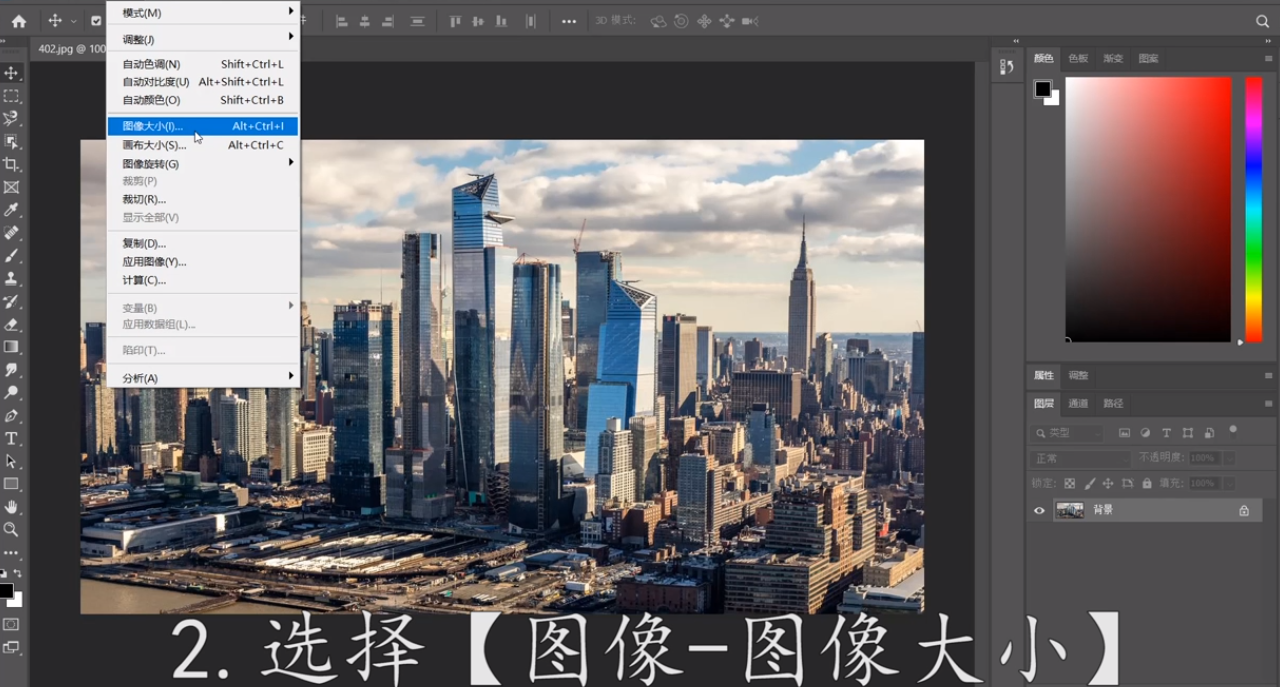
3、取消限制长宽比,设置高宽数值相同。

4、选择【滤镜-扭曲-切变】。
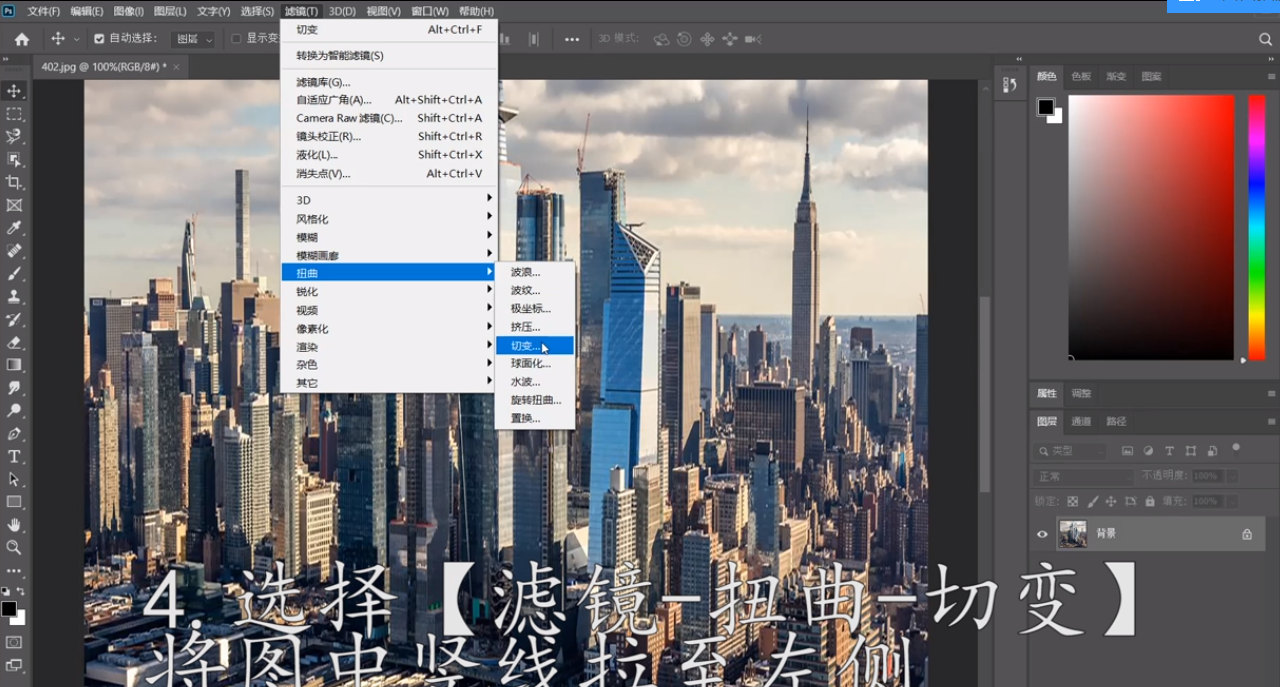
5、将图中竖线拉至左侧。
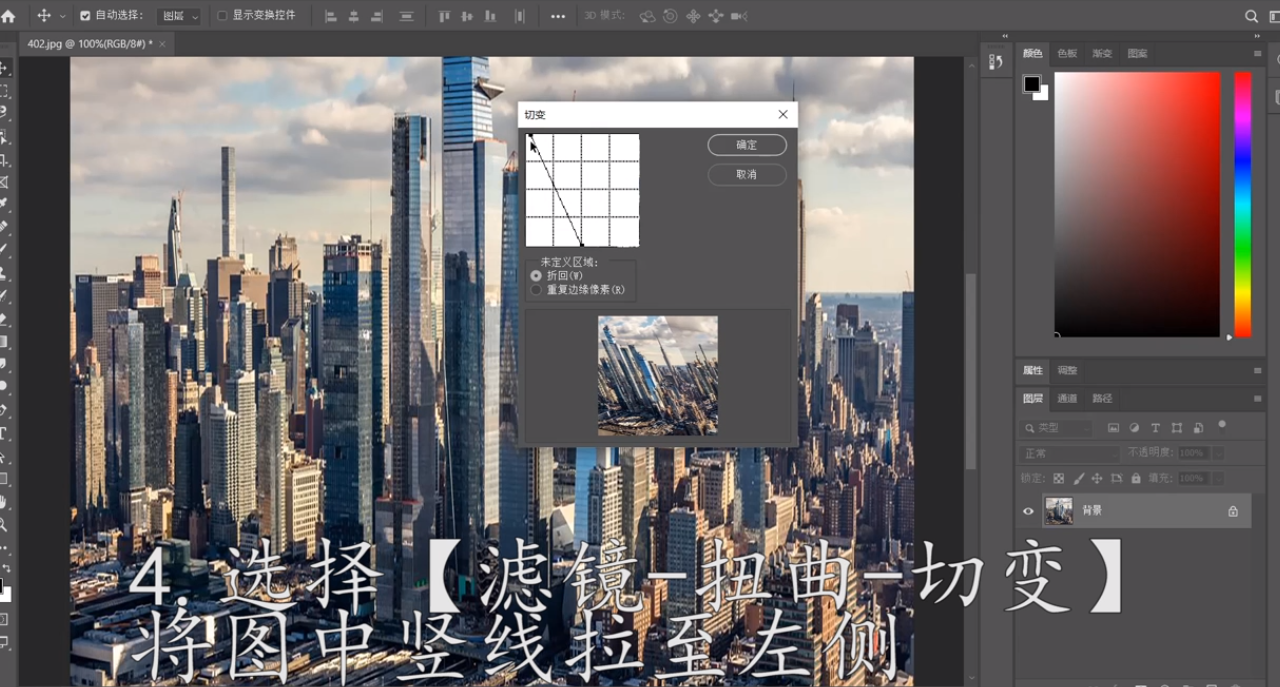
6、涂抹工具,修饰下重合处。

7、选择【图像-图像旋转-垂直翻转】。
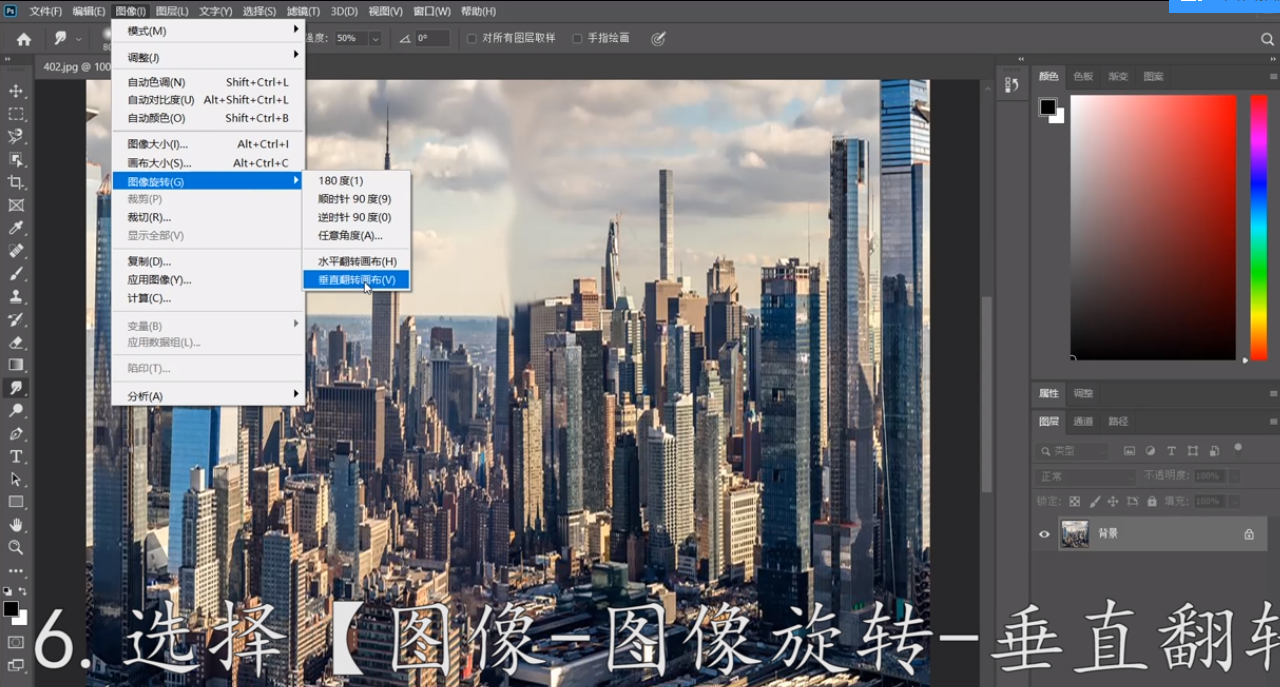
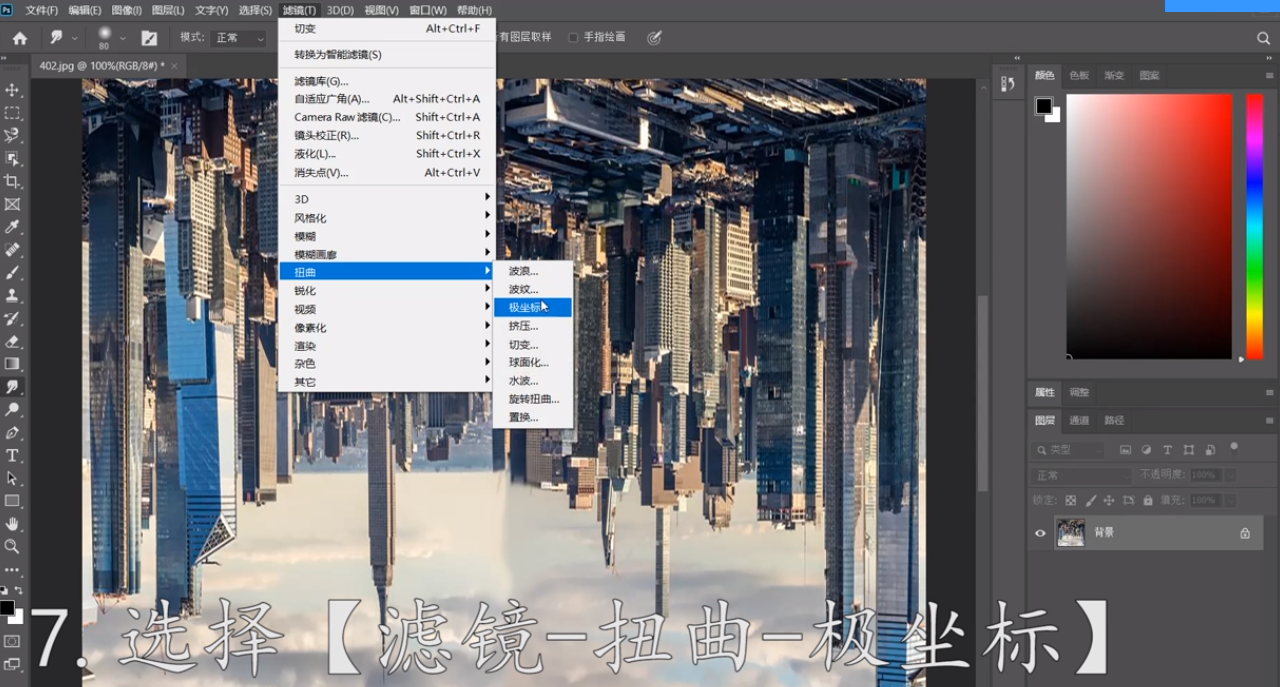
8、选择【滤镜-扭曲-极坐标】。
9、导出即可。

时间:2026-04-23 13:23:09
1、打开图片。
2、选择【图像-图像大小】。
3、取消限制长宽比,设置高宽数值相同。
4、选择【滤镜-扭曲-切变】。
5、将图中竖线拉至左侧。
6、涂抹工具,修饰下重合处。
7、选择【图像-图像旋转-垂直翻转】。
8、选择【滤镜-扭曲-极坐标】。
9、导出即可。
