3ds Max 中如何冻结功能快速地选择对象

 时间:2026-02-15 01:29:49

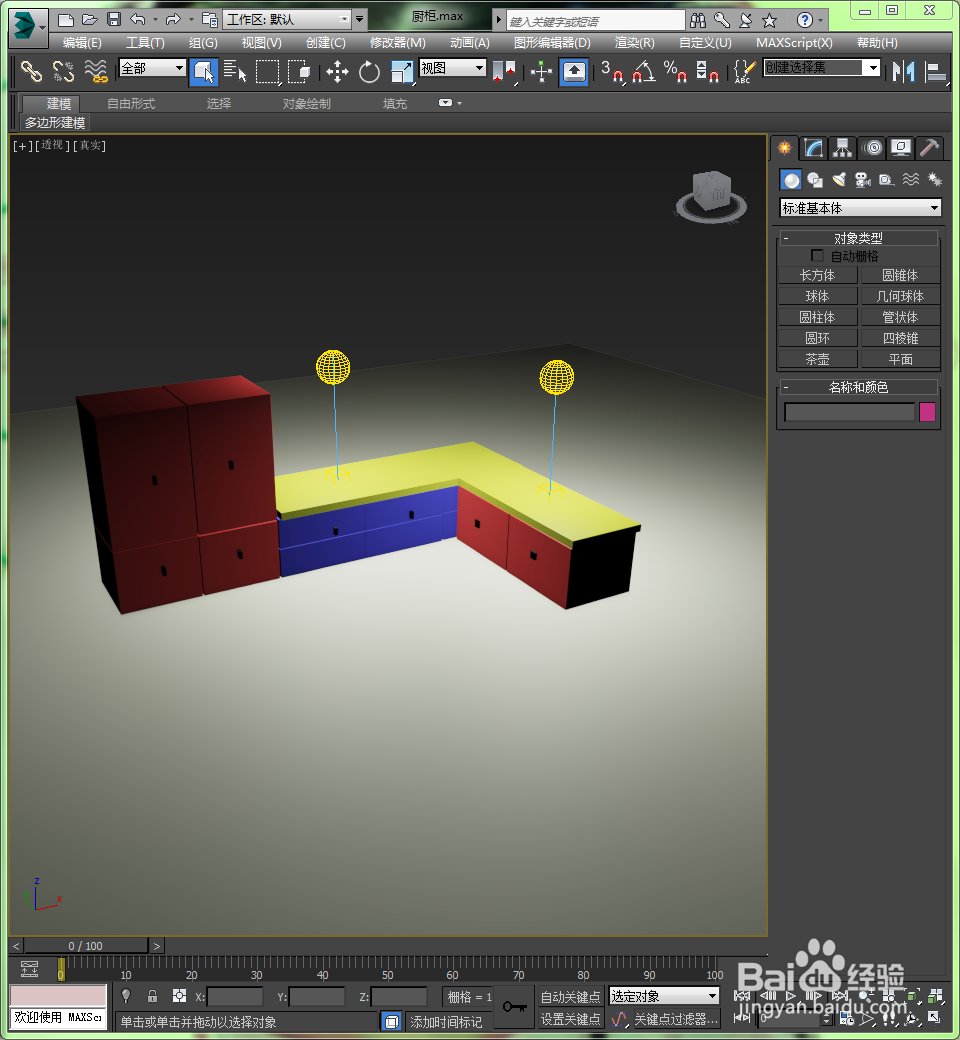
1、在下面的场景中,有无数多个的几何体和两盏灯,现在我们需要把几何体冻结起来,以便于我们快速地选择视图中的所有灯。
3ds Max 中如何冻结功能快速地选择对象

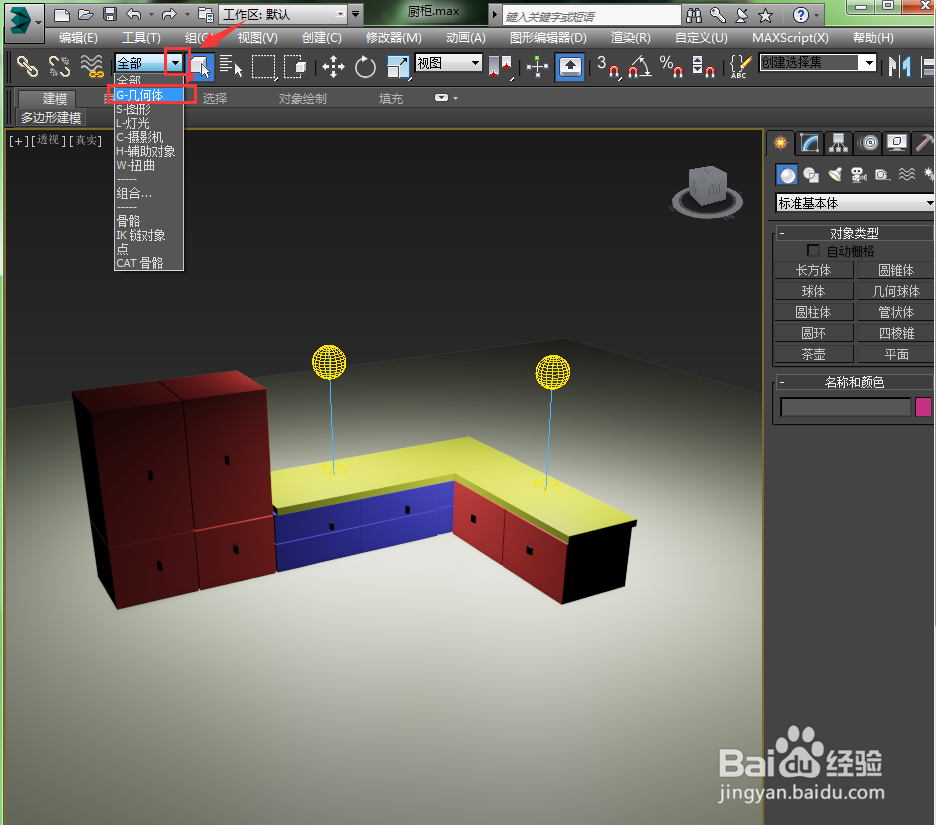
2、单击主工具栏中的选择过渡器,在弹出的下拉菜单中选择“G-几何体”选项。表示我们在视图中选择时就只能选择“G-几何体”对象。
3ds Max 中如何冻结功能快速地选择对象

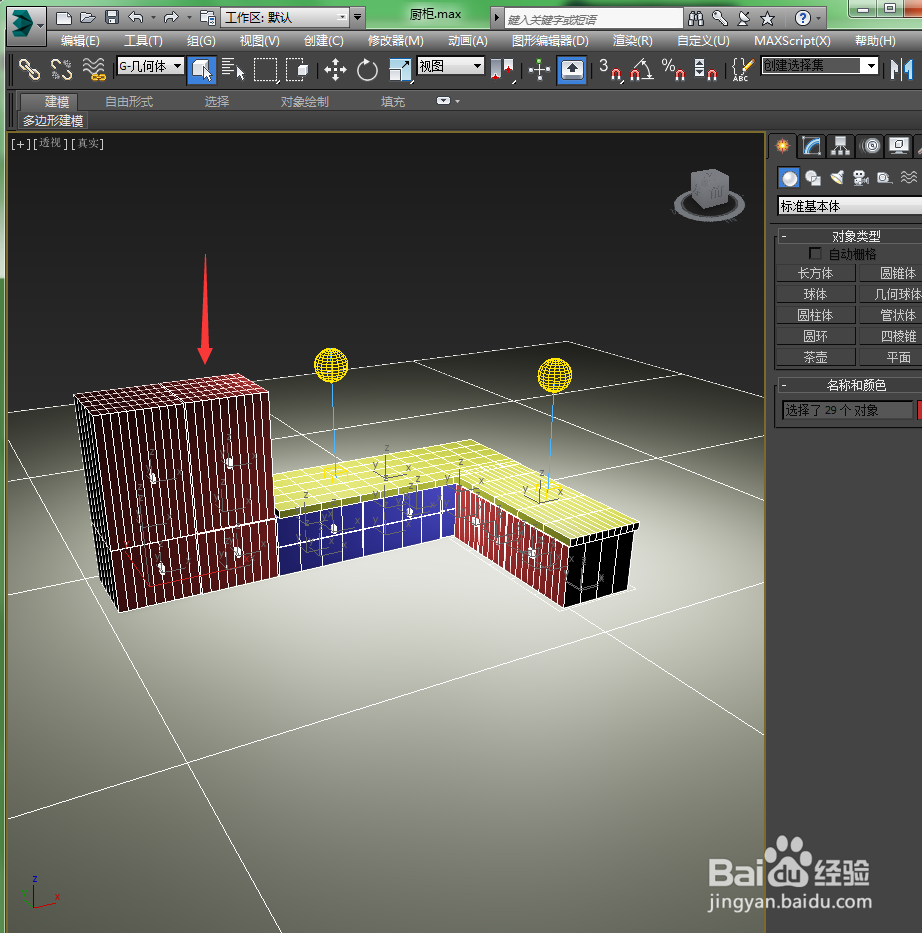
3、在视图窗口中拖动鼠标,选中视图窗口中的所有对象,这个时候我们可以看到,实际上是只选择了“几何体”对象。
3ds Max 中如何冻结功能快速地选择对象

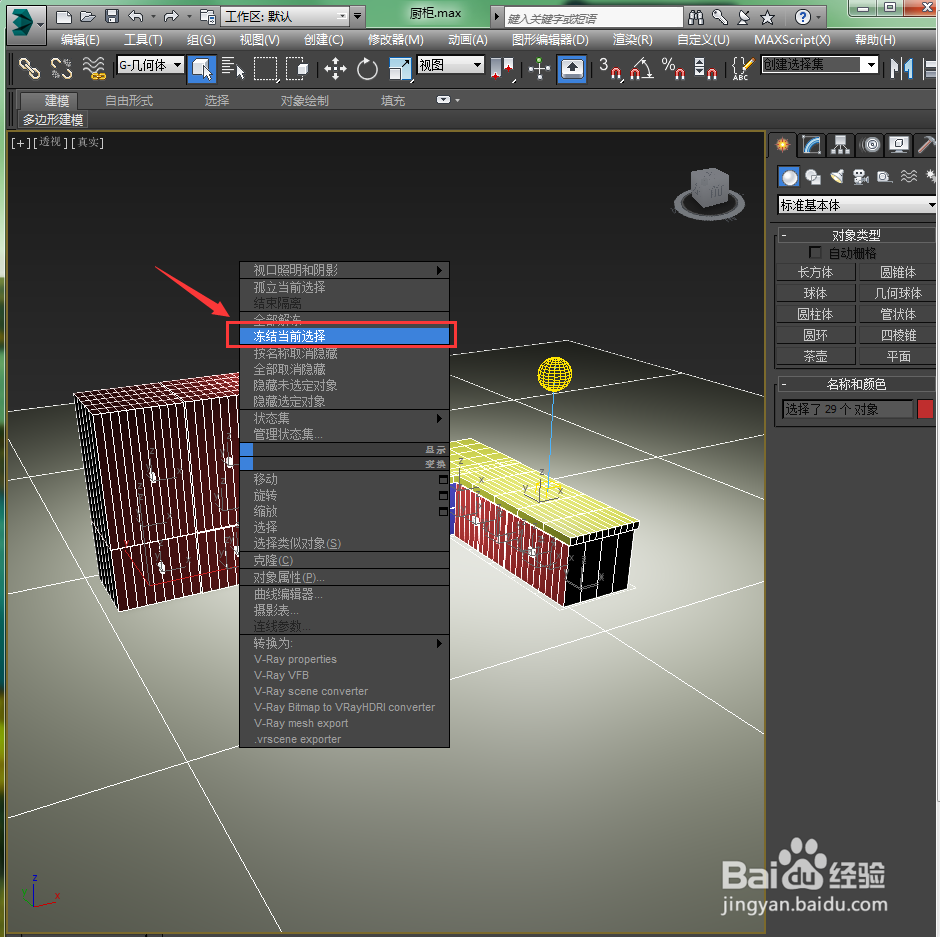
4、在选中对象上右击,选择右键菜单中的“冻结当前选择”命令,这样就会把所有的几何体全部冻结

3ds Max 中如何冻结功能快速地选择对象

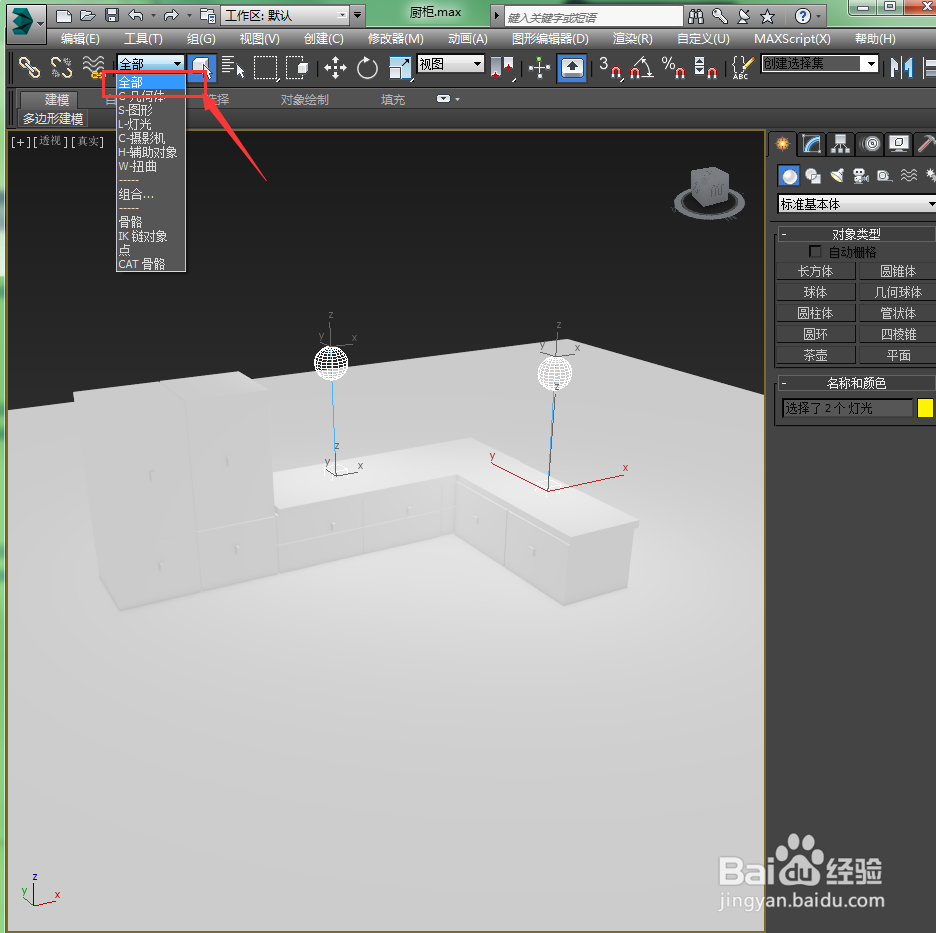
5、单击主工具栏中的选择过渡器,在弹出的下拉菜单中选择“全部”选项。

3ds Max 中如何冻结功能快速地选择对象

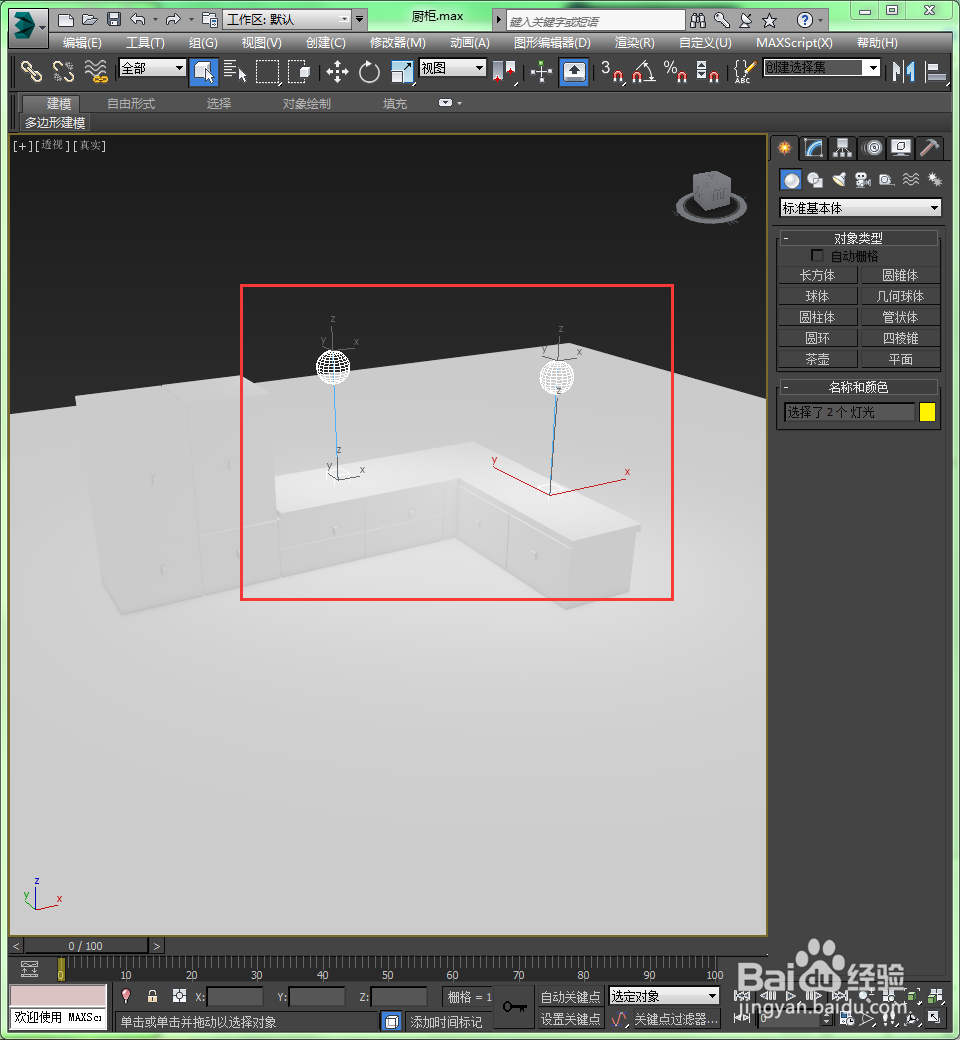
6、这里我们再在视图中拖动鼠标选择所有对象,此时我们可以看到,这个时候就只选择了没有冻结的对象,也就是视图中的灯。这就达到了快速选择对象的目的

3ds Max 中如何冻结功能快速地选择对象

  • 3dmax如何调整摄影机
  • 如何在3DMax2013中利用目标平行光模拟太阳光
  • 3dMax中如何调整圆锥体参数
  • 3DMAX镂空球体的制作
  • Photoshop中3D工具的使用方法?
  • 热门搜索
    厦门旅游景点介绍 汕尾红海湾旅游攻略 旅游预订 巴基斯坦旅游多少钱 丽江有哪些旅游景点 云南旅游介绍 北京旅游公司 杭州 旅游 壶口瀑布旅游 元阳旅游