1、首先打开cdr软件。
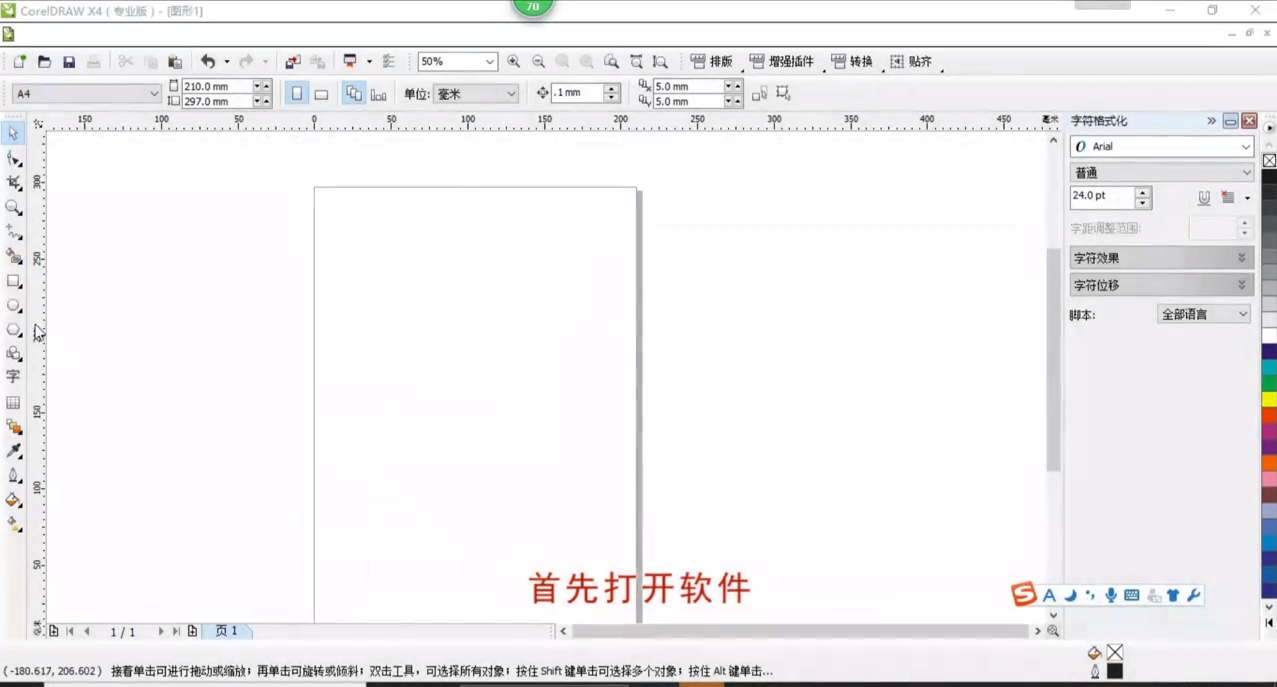
2、选择需要的图形。
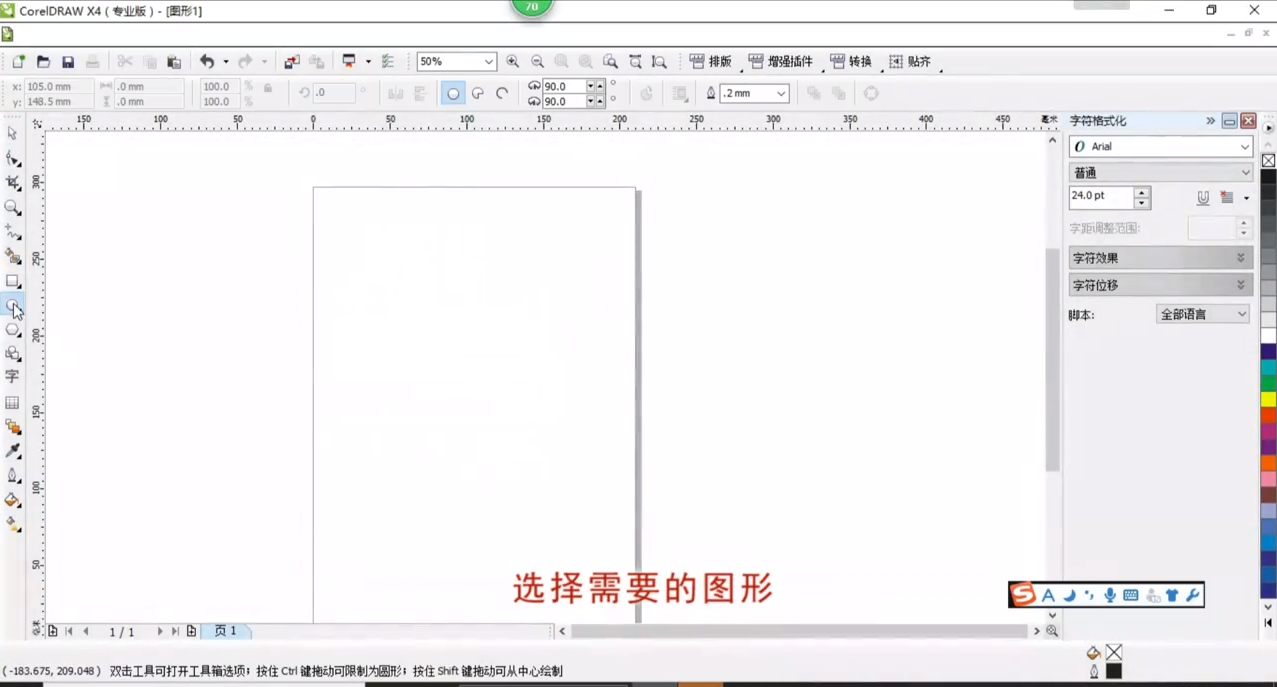
3、在工作区画出图形,同时按住shift+Ctrl画出正圆。
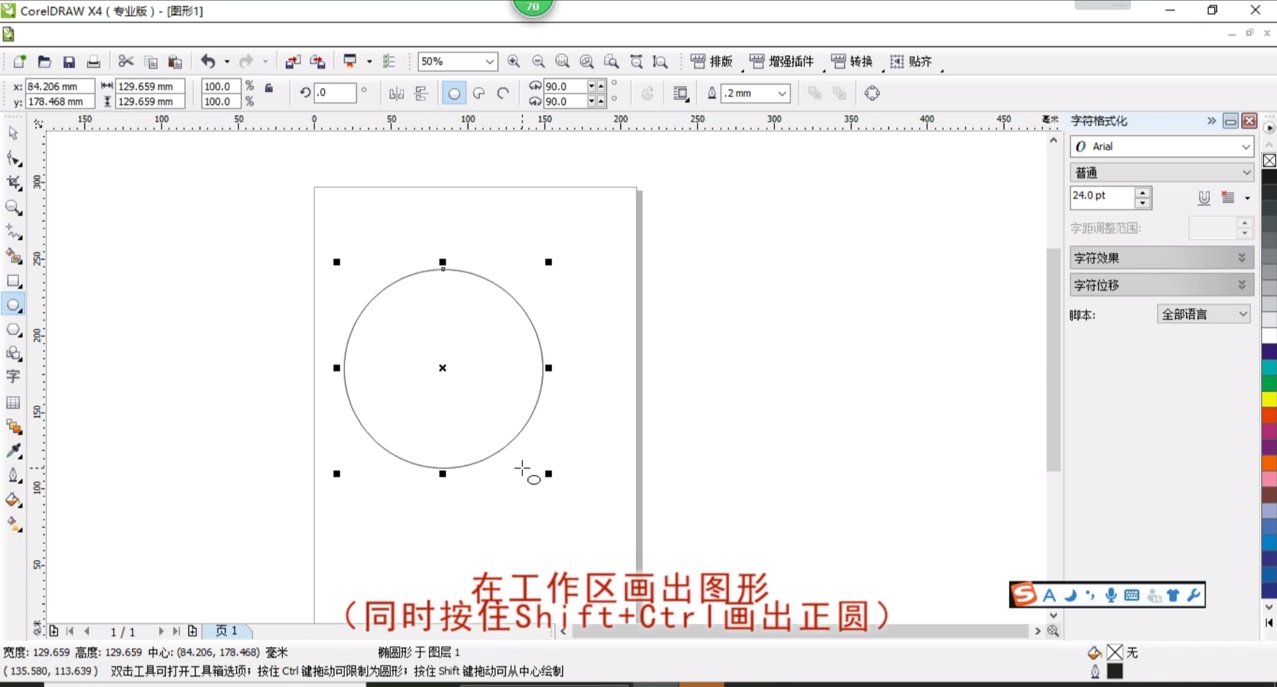
4、在左侧工具栏中选择文本工具。
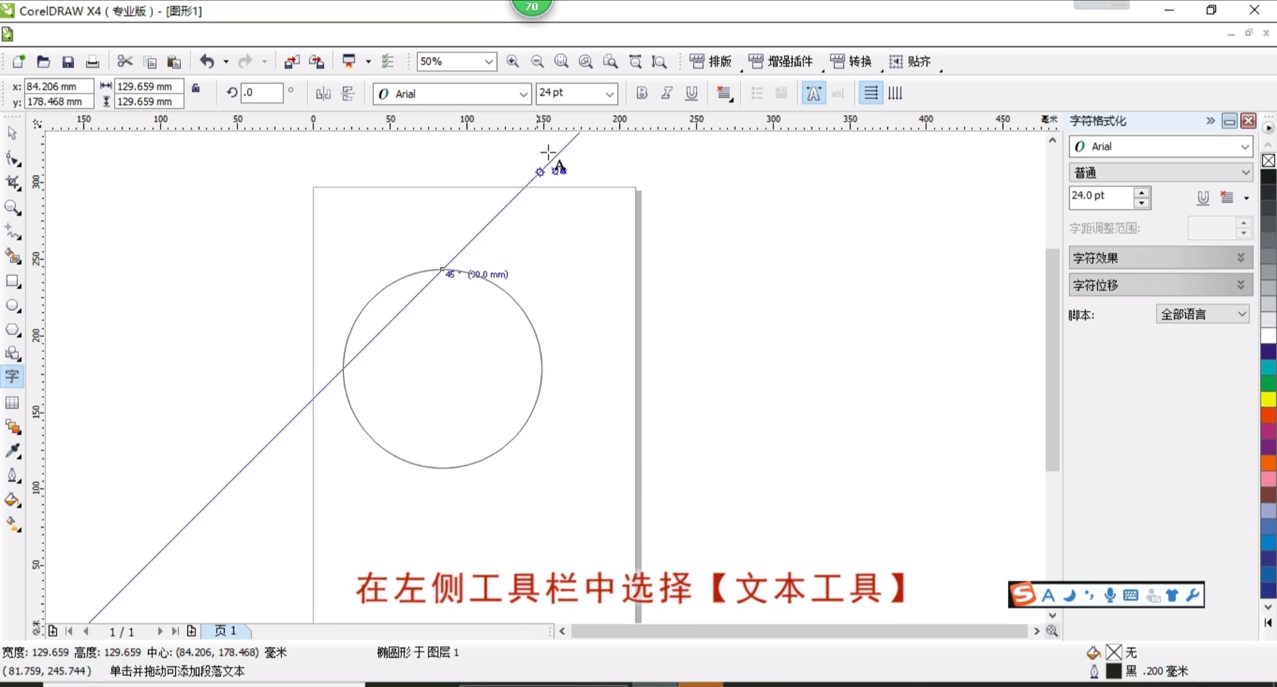
5、调整到合适的大小。
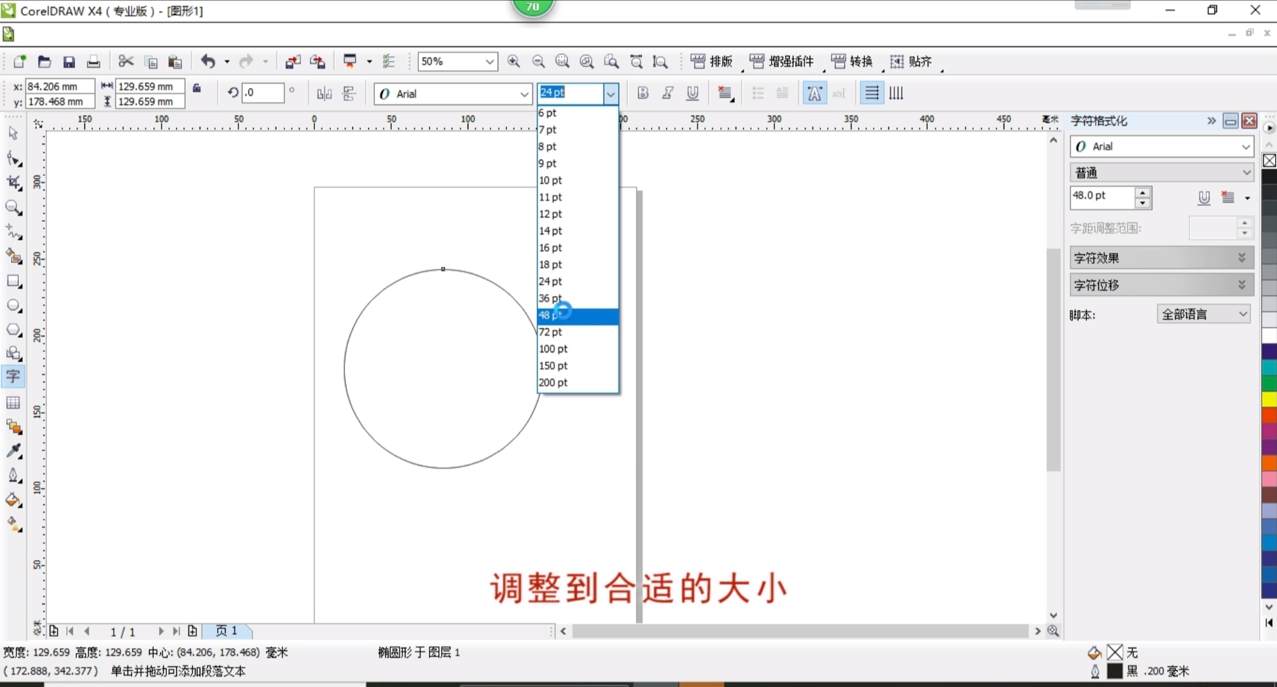
6、单击圆形边缘。
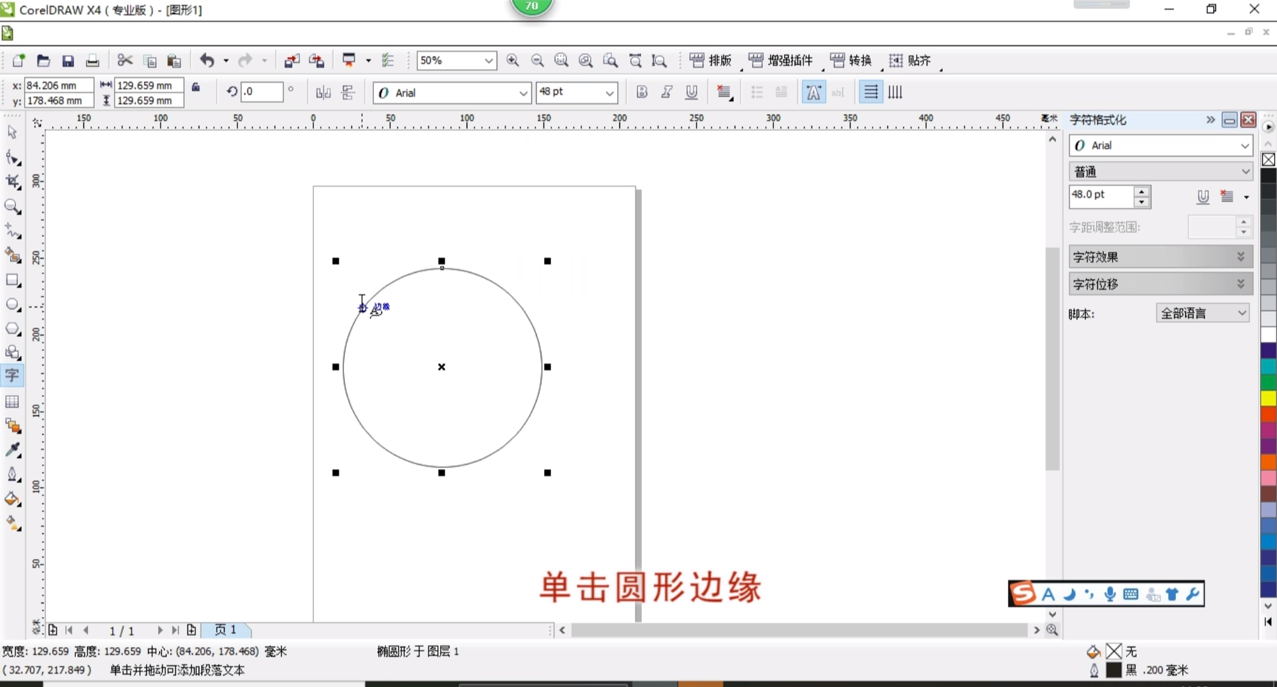
7、输入需要的内容。
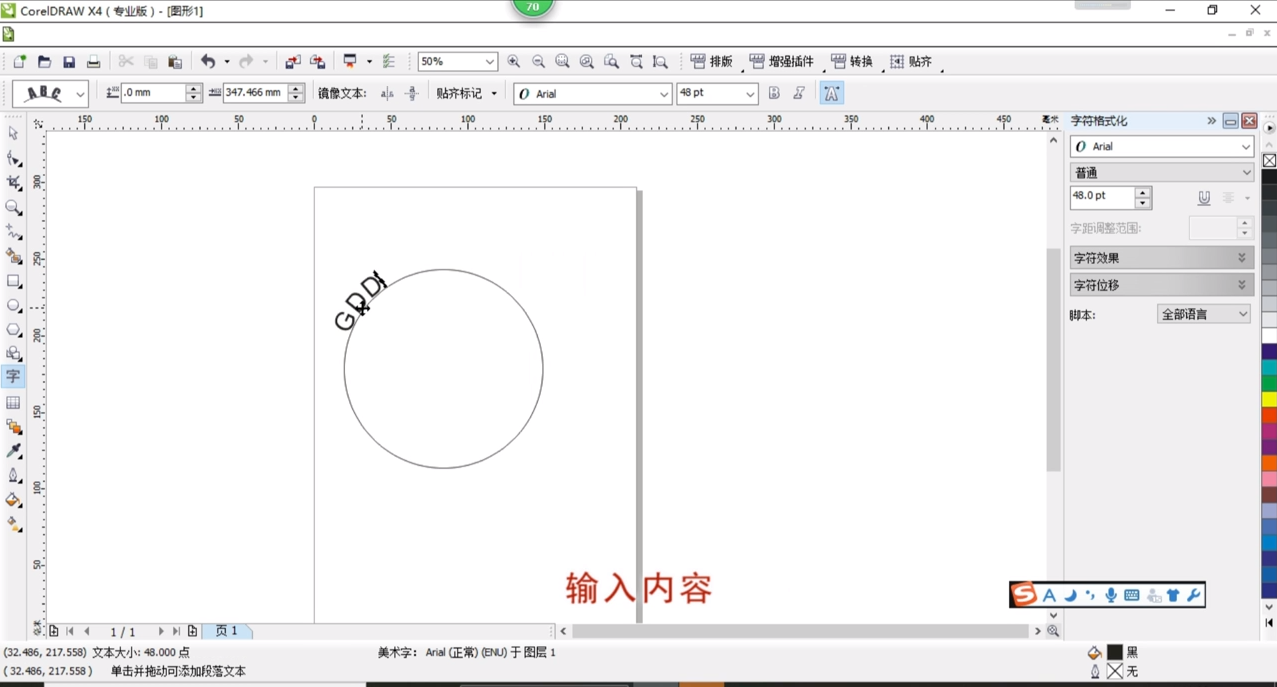
8、在左上角选择第一个绕圆方式。
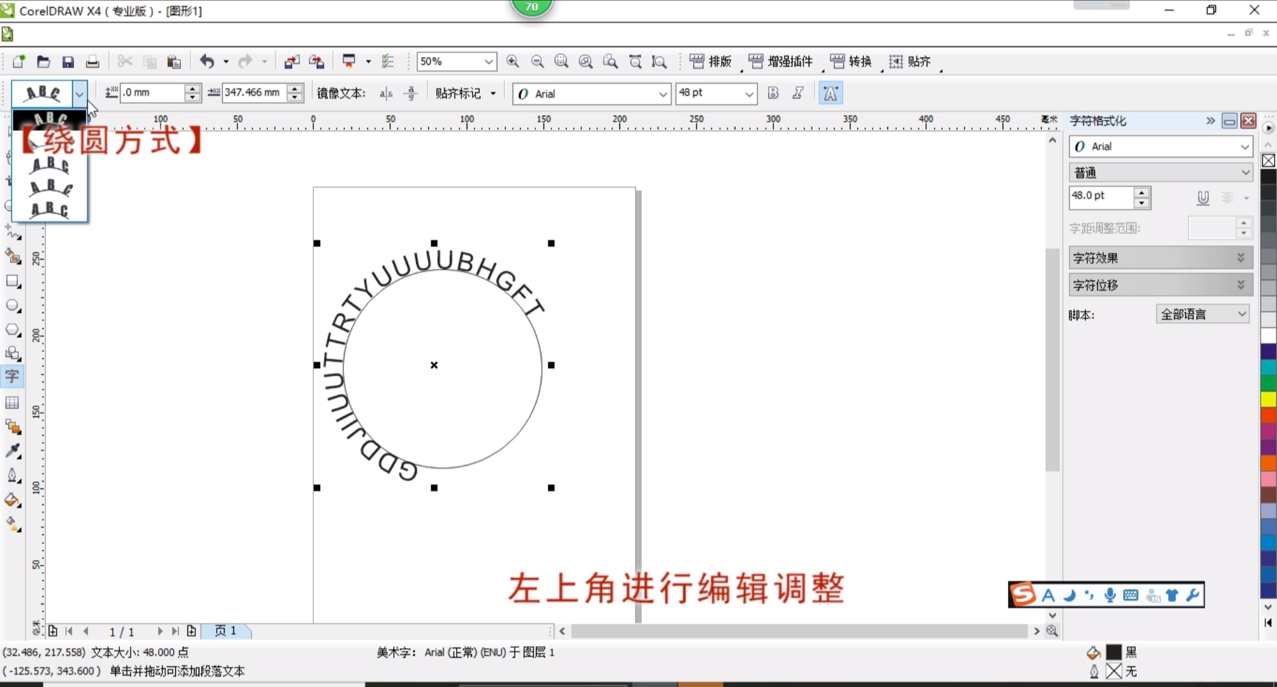
9、选择第二个调整绕圆的距离。
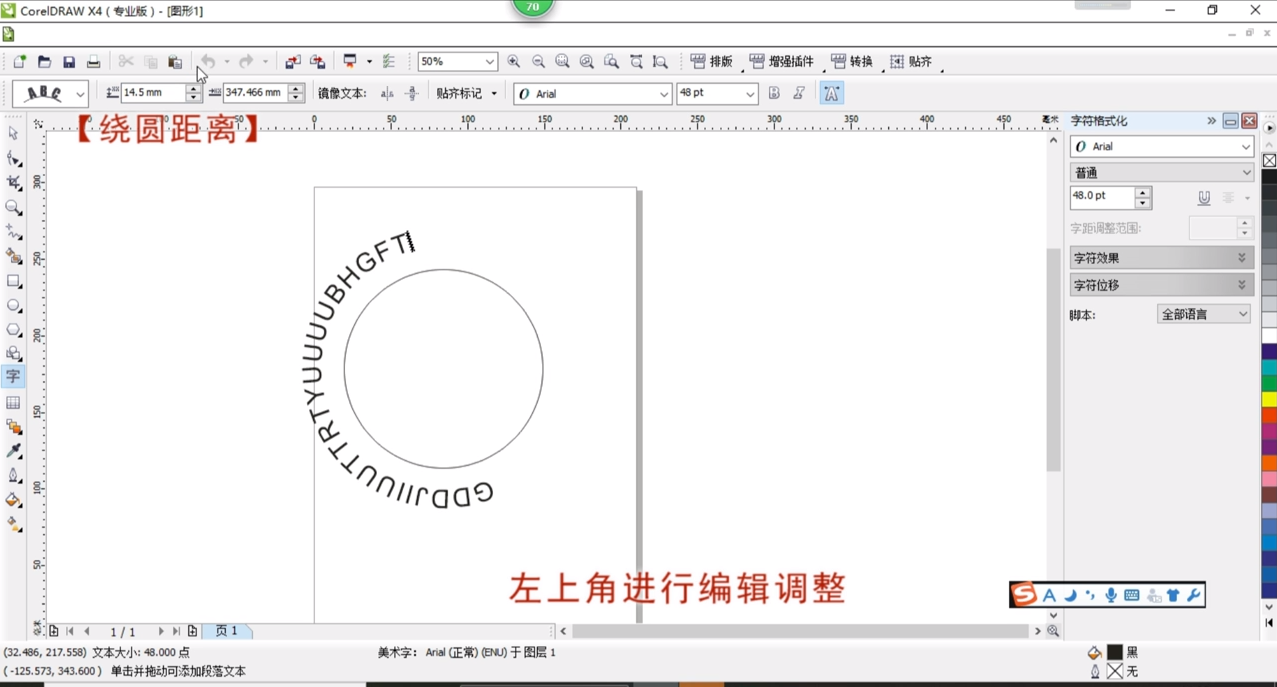
10、选择第三个调整绕圆的角度。
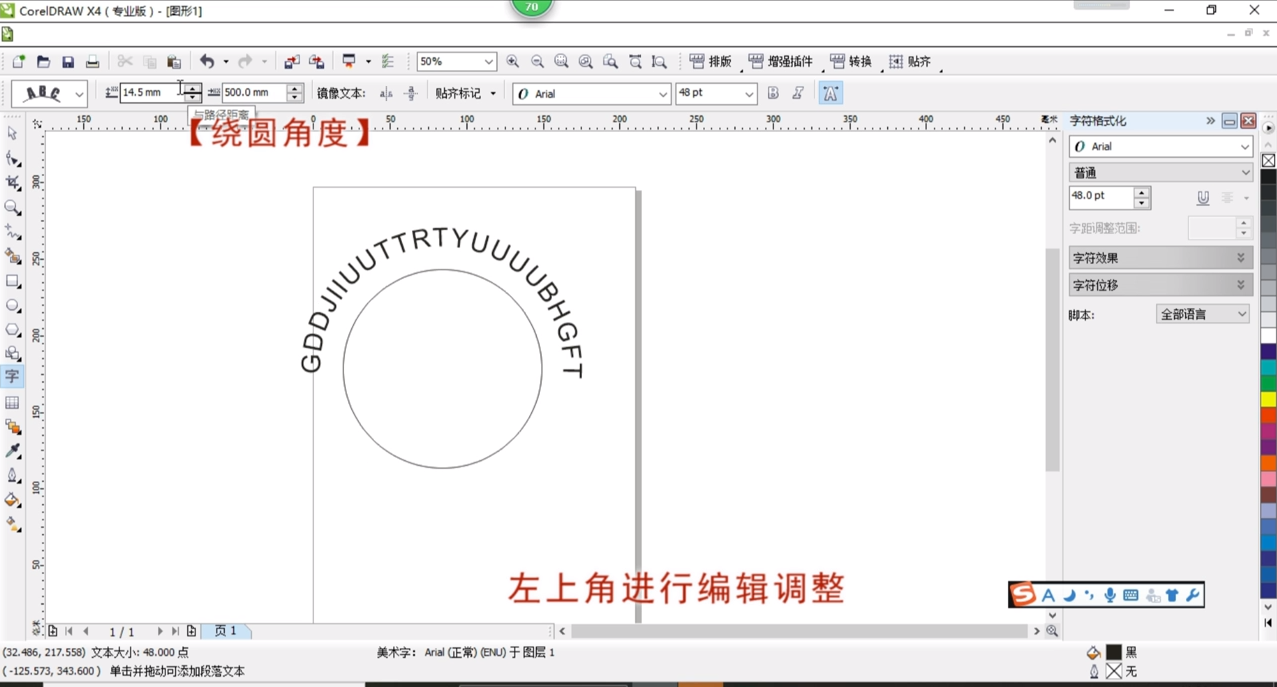
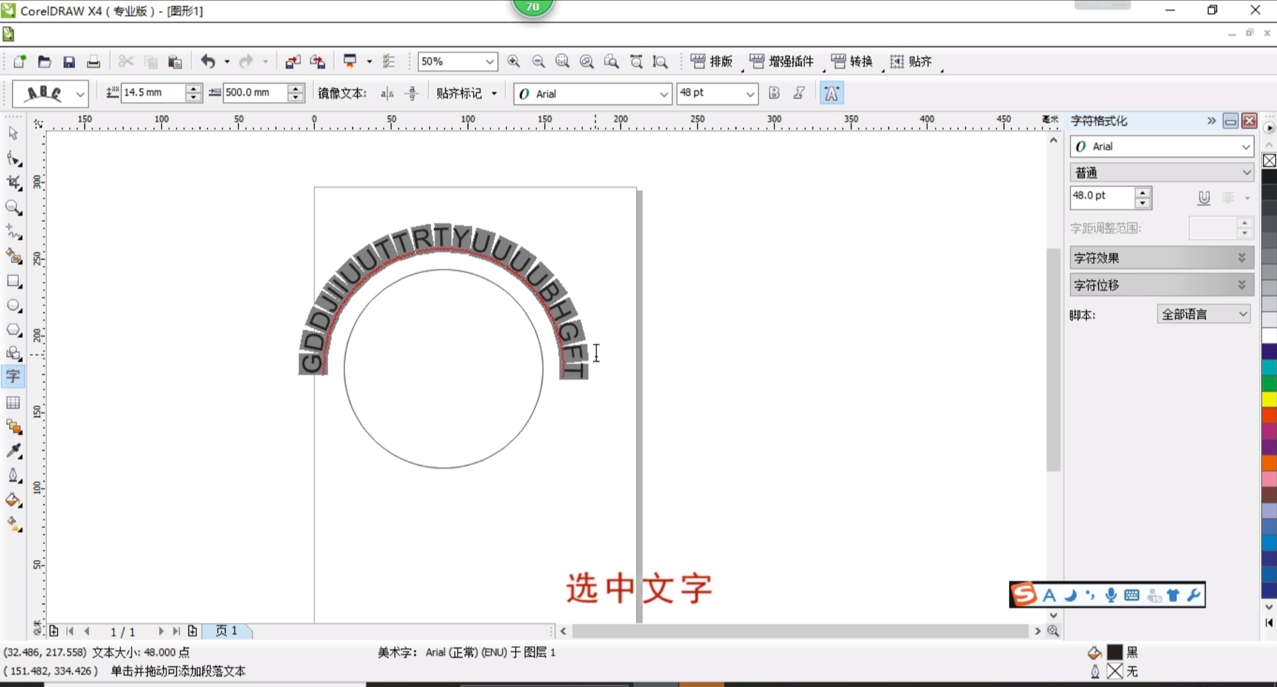
11、选中文字。
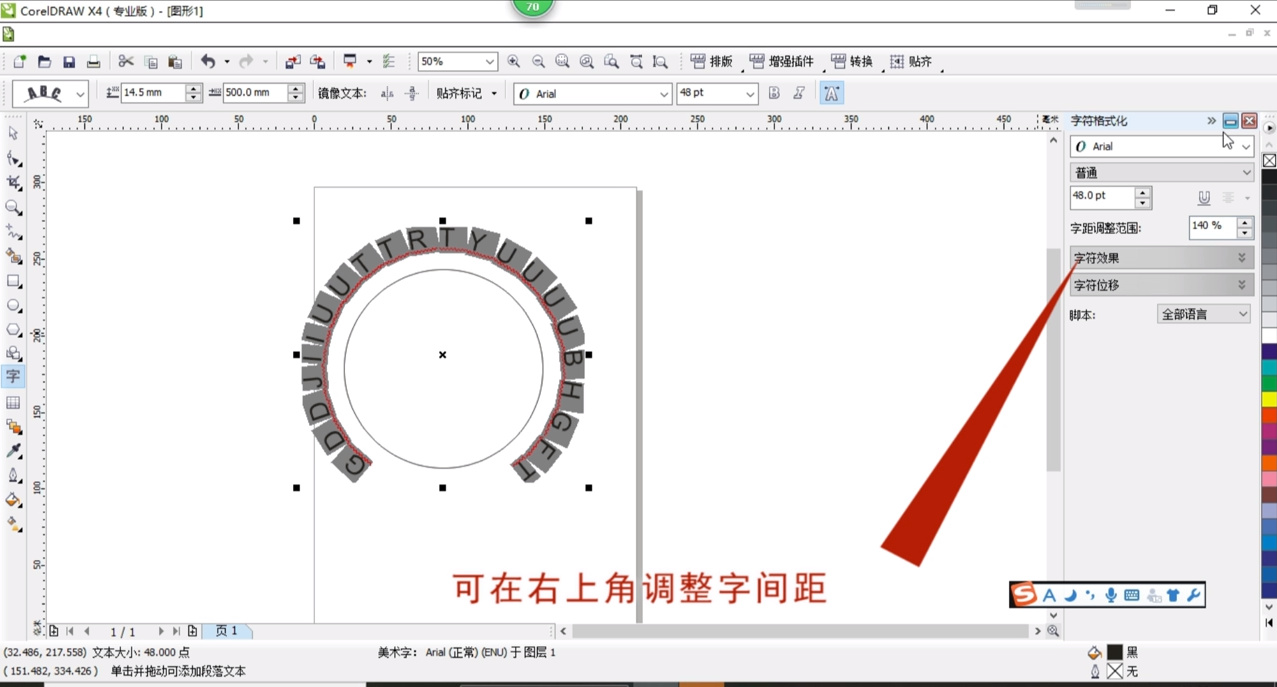
12、在右上角调整字间距。
13、单击选中图形。
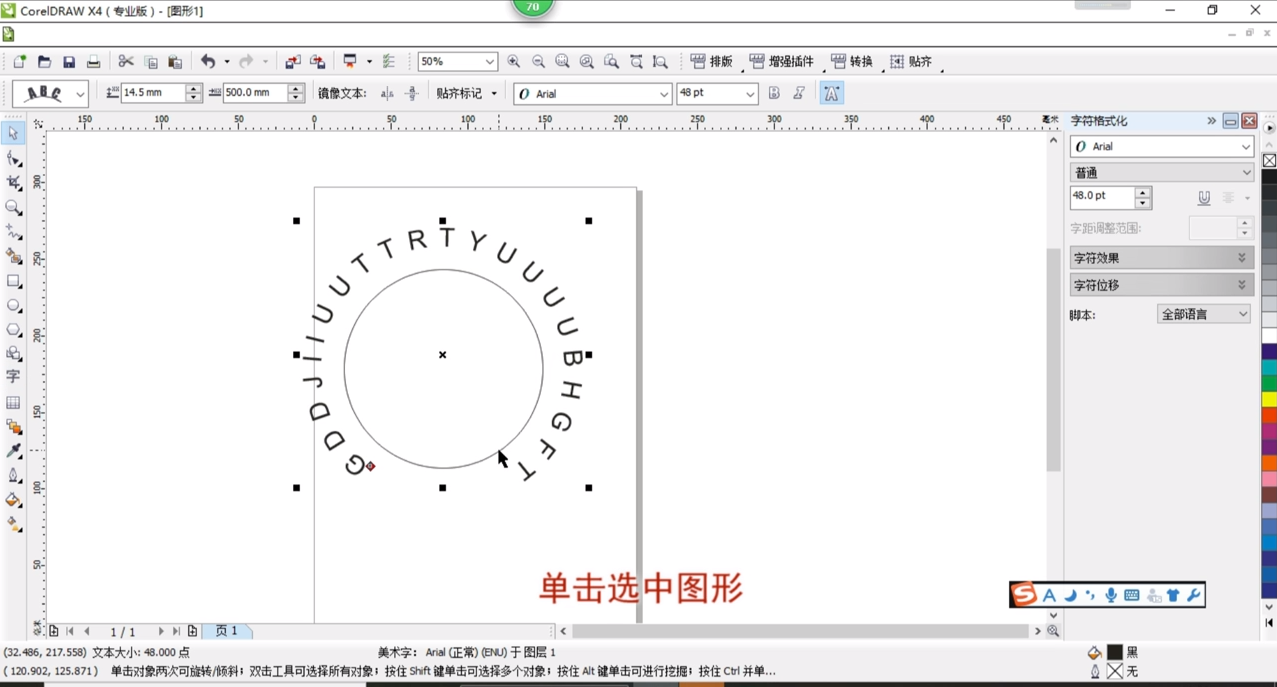
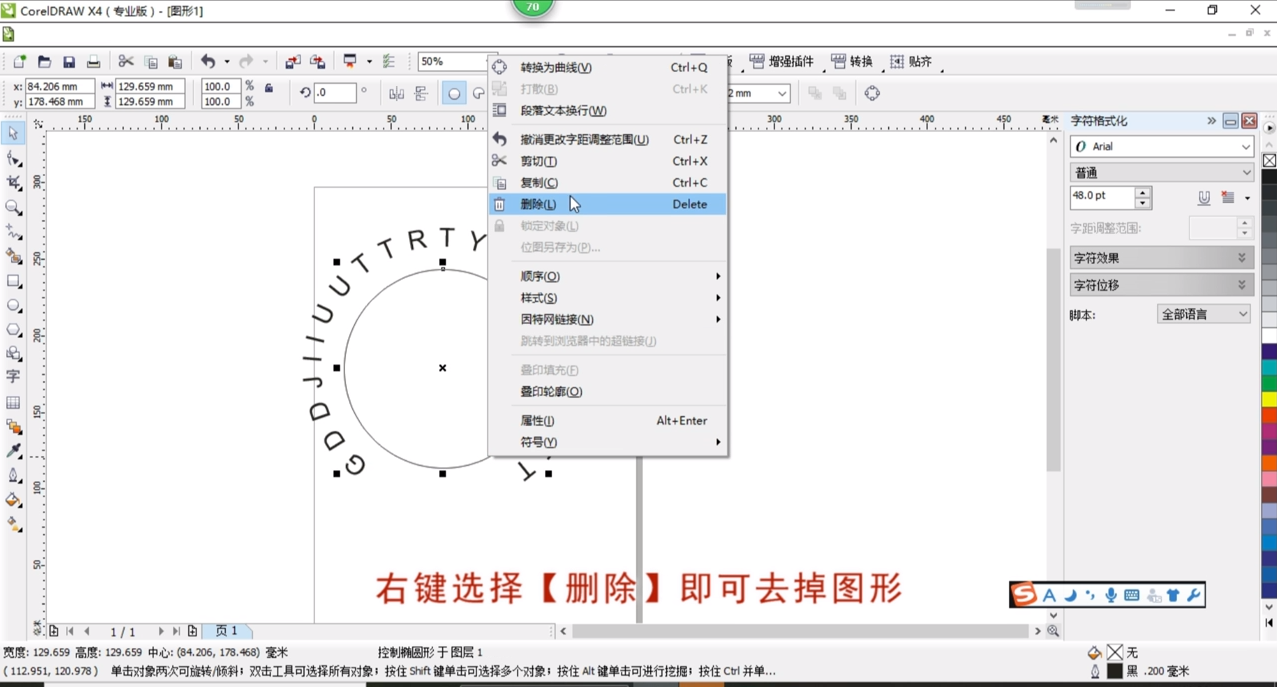
14、右键选择删除去掉图形即可。
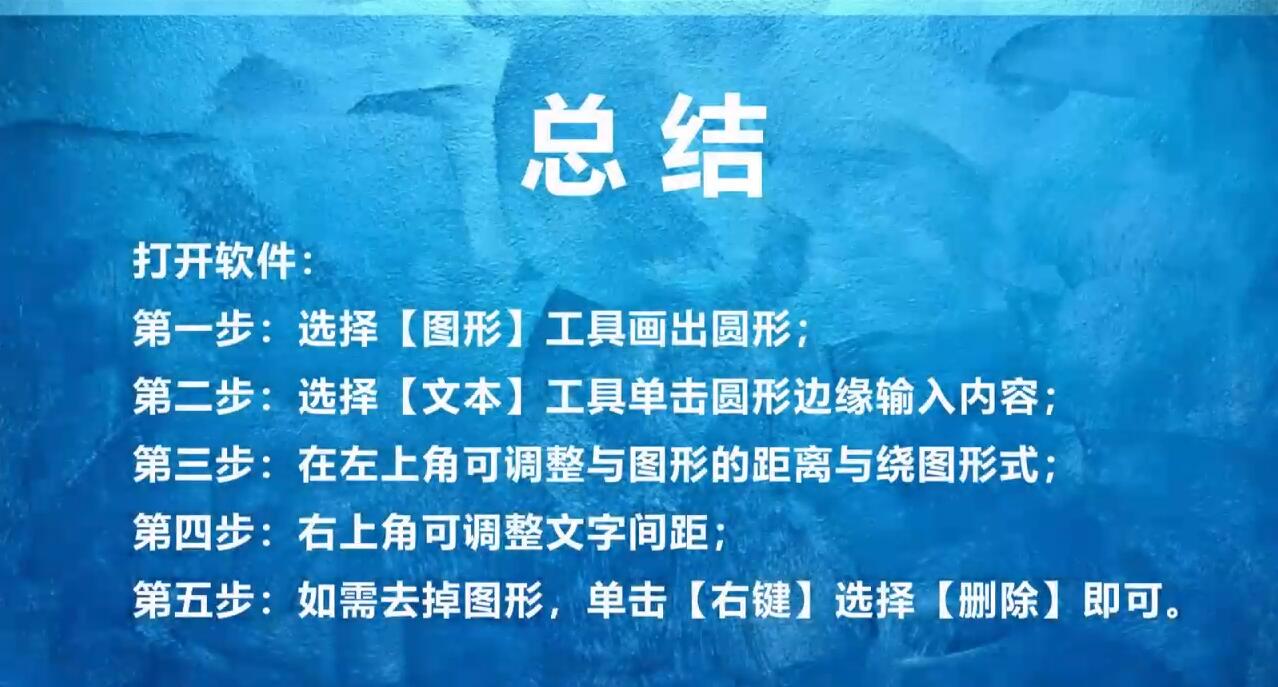
15、总结如下。
时间:2026-04-23 02:03:52
1、首先打开cdr软件。
2、选择需要的图形。
3、在工作区画出图形,同时按住shift+Ctrl画出正圆。
4、在左侧工具栏中选择文本工具。
5、调整到合适的大小。
6、单击圆形边缘。
7、输入需要的内容。
8、在左上角选择第一个绕圆方式。
9、选择第二个调整绕圆的距离。
10、选择第三个调整绕圆的角度。
11、选中文字。
12、在右上角调整字间距。
13、单击选中图形。
14、右键选择删除去掉图形即可。
15、总结如下。
