怎样使用PPT插件iSlide精确裁剪图片?

 时间:2026-04-30 22:09:05

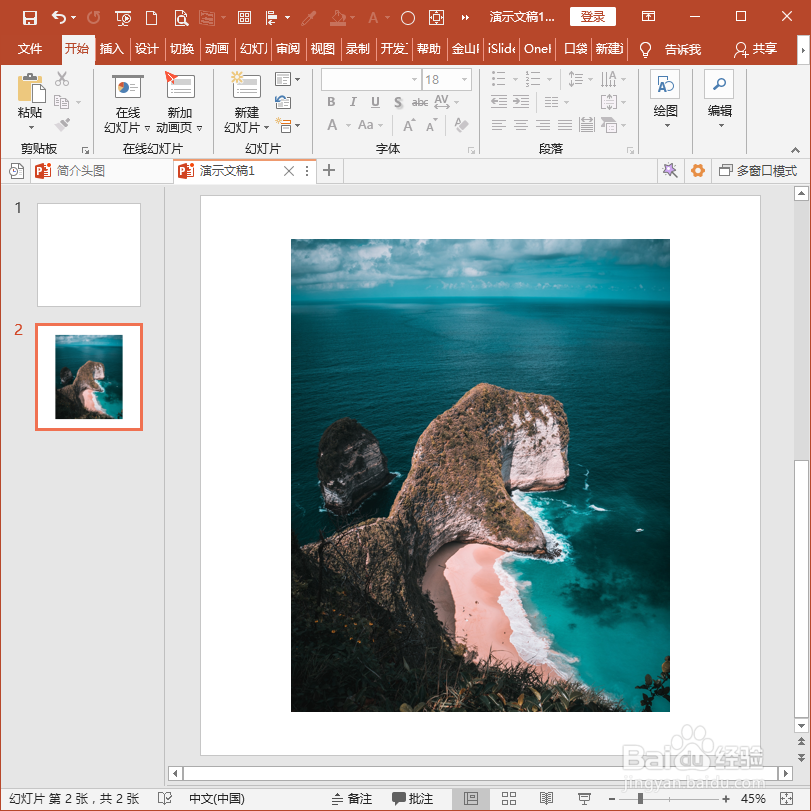
1、打开PPT,建立空白演示文稿。

怎样使用PPT插件iSlide精确裁剪图片?

2、在幻灯片中插入一张待裁剪的图片。

怎样使用PPT插件iSlide精确裁剪图片?

3、选中图片,点击iSlide选项卡下设计组中设计排版菜单组内的裁剪图片命令。

怎样使用PPT插件iSlide精确裁剪图片?

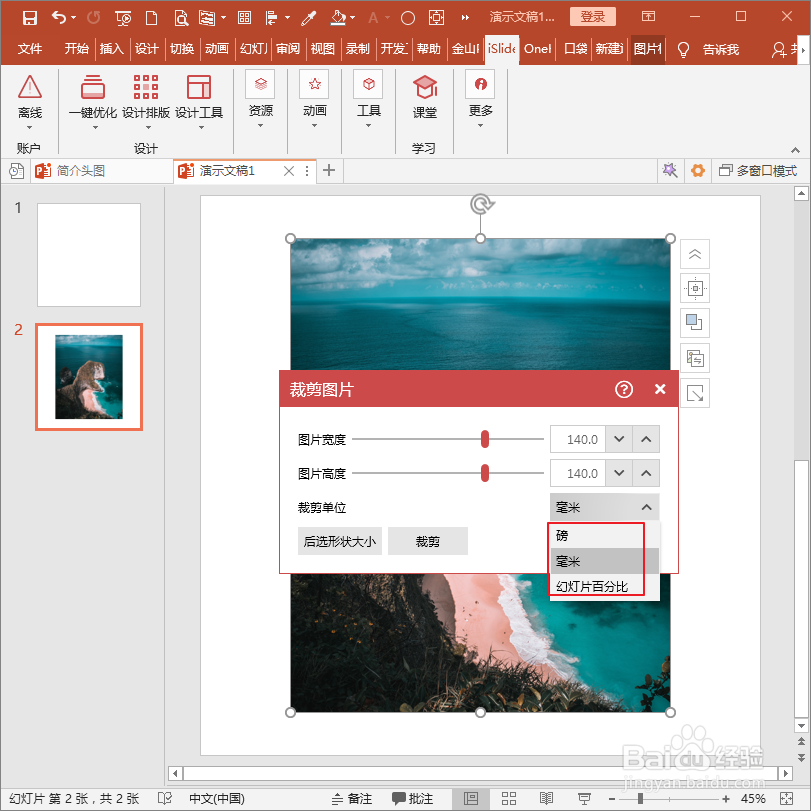
4、在打开的裁剪图片窗口中,提供了三种度量单位,分别是磅、毫米和幻灯片百分比。
怎样使用PPT插件iSlide精确裁剪图片?

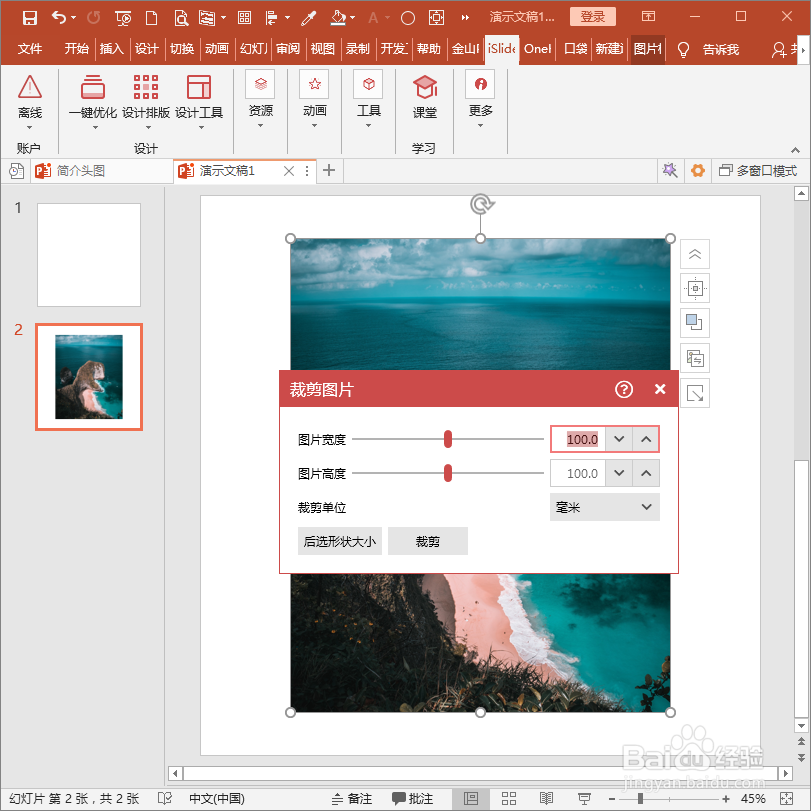
5、因为是精确裁剪,所以选择毫米为度量单位,再输入需要的高度和宽度值,比如100毫米×100毫米。
怎样使用PPT插件iSlide精确裁剪图片?

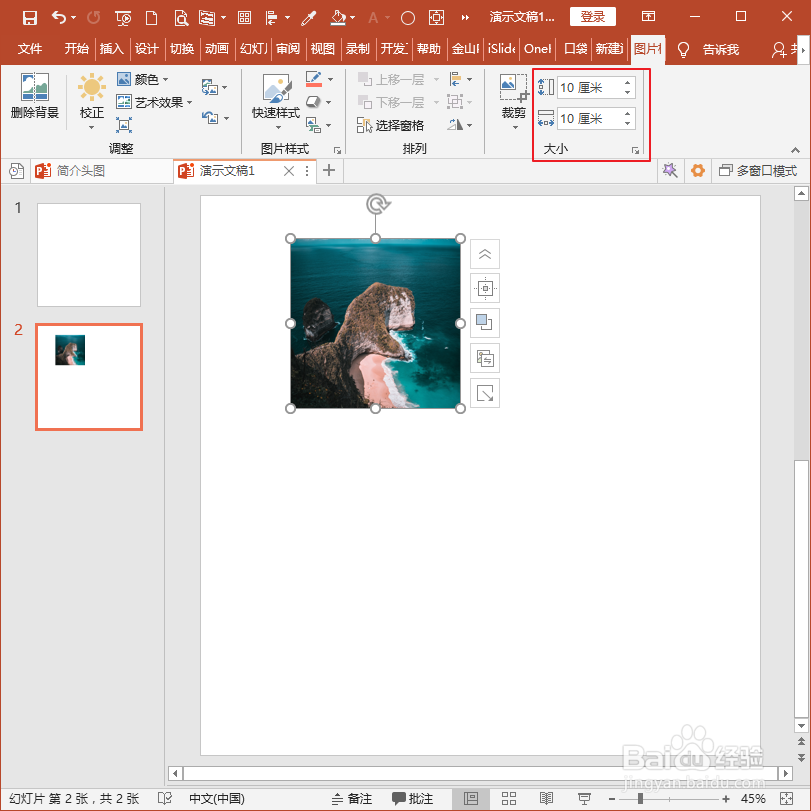
6、然后点击裁剪,则原图片就被裁剪成了100毫米×100毫米的尺寸大小。

怎样使用PPT插件iSlide精确裁剪图片?

7、裁剪后的尺寸大小可以从图片格式选项卡中看出。

怎样使用PPT插件iSlide精确裁剪图片?

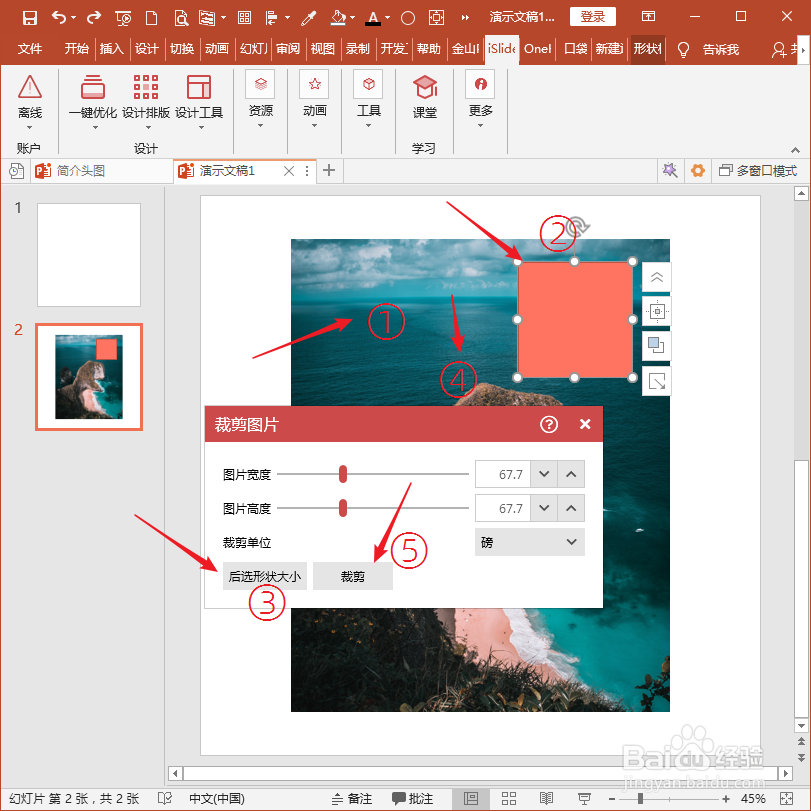
8、此外,该功能还提供了另一种裁剪方式,如下图所示,需要把原图片按照红色矩形的大小进行裁剪。

怎样使用PPT插件iSlide精确裁剪图片?

9、同样,选中原图片(①),则打开裁剪图片窗口,点击红色矩形(②),点击后选形状大小(③),再选择原图片(④),点击裁剪

怎样使用PPT插件iSlide精确裁剪图片?

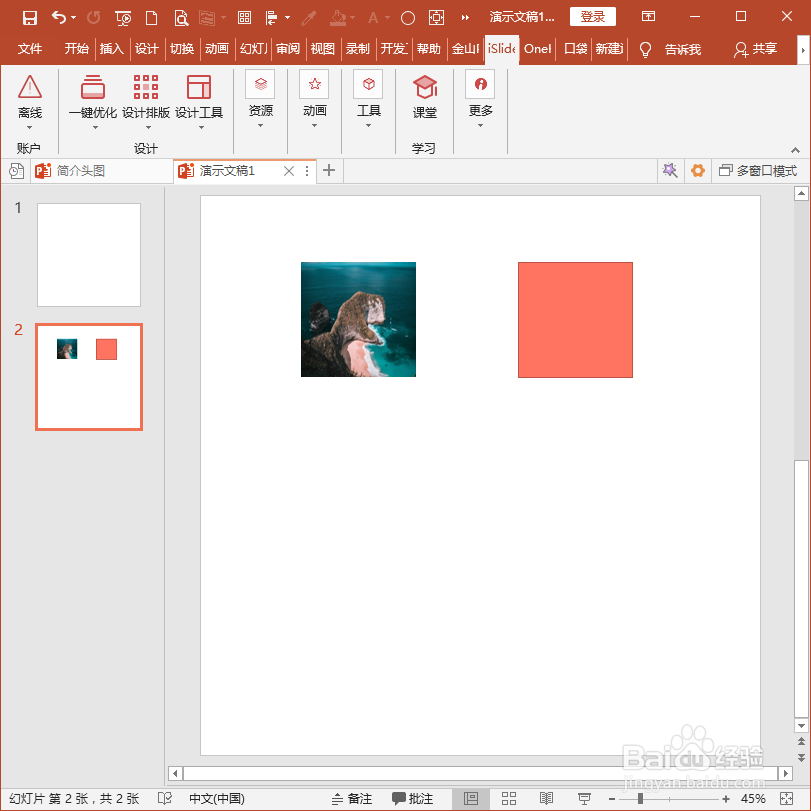
10、则原图片就会按照红色矩形的尺寸大小进行裁剪。

怎样使用PPT插件iSlide精确裁剪图片?

  • PS制作透明玻璃字体
  • 怎样学习希伯来语?
  • ppt中给图片添加爆炸形和绿色虚线边框
  • 用ppt制作新年贺卡
  • 如何在PPT中制作炫酷的进度条动画
  • 热门搜索
    汤加旅游 乌镇旅游攻略一日游 赤峰旅游资讯网 郊区旅游 丽江旅游介绍 西塘旅游网 邮船旅游 比较好的旅游网站 驴妈妈旅游网首页 青岛旅游景点地图