1、我们在电脑中打开需要处理的试卷文档(这里笔者直接打开一个空白文档)。

2、在最上面的工具栏中找到“插入”选项,点击它。

3、将光标放到文本框选项旁边的倒三角,点击一下。出现下拉菜单,选择“竖向”。

4、我们在适当位置插入文本框,并输入相关的内容。其中密封线的旁边的线段就是下划线。

5、我们选中文本,在工具栏中找到“文本效果”,点击它,再点击“更多设置”。选择“文本框”板块,点击文本框一栏,在文字方向设置中选择“所有文字逆时针旋转90度”。

6、我们将文本框的大小,内容的字体,位置根据具体情况进行设置。

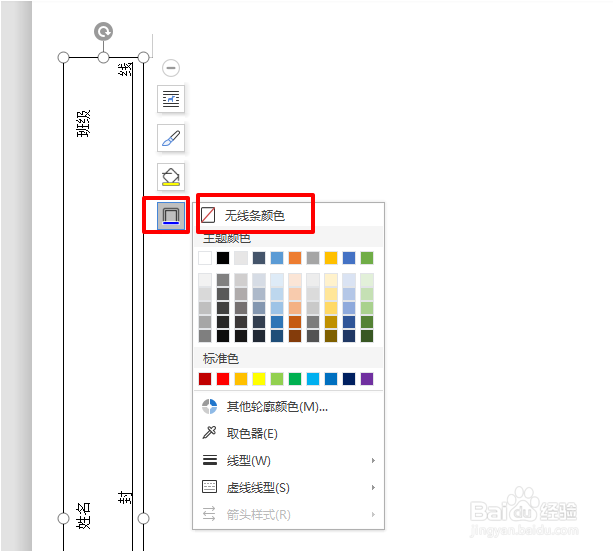
7、我们选中文本框,可以看到旁边有工具栏,选择其中的“形状轮廓”。点击它,选择“无线条颜色”。这样密封线的格式基本就弄好了,我们也可以适当调整左边距使整体的格式排版更加合理。