1、打开Powerpoint 2007软件,进入它的主界面中;
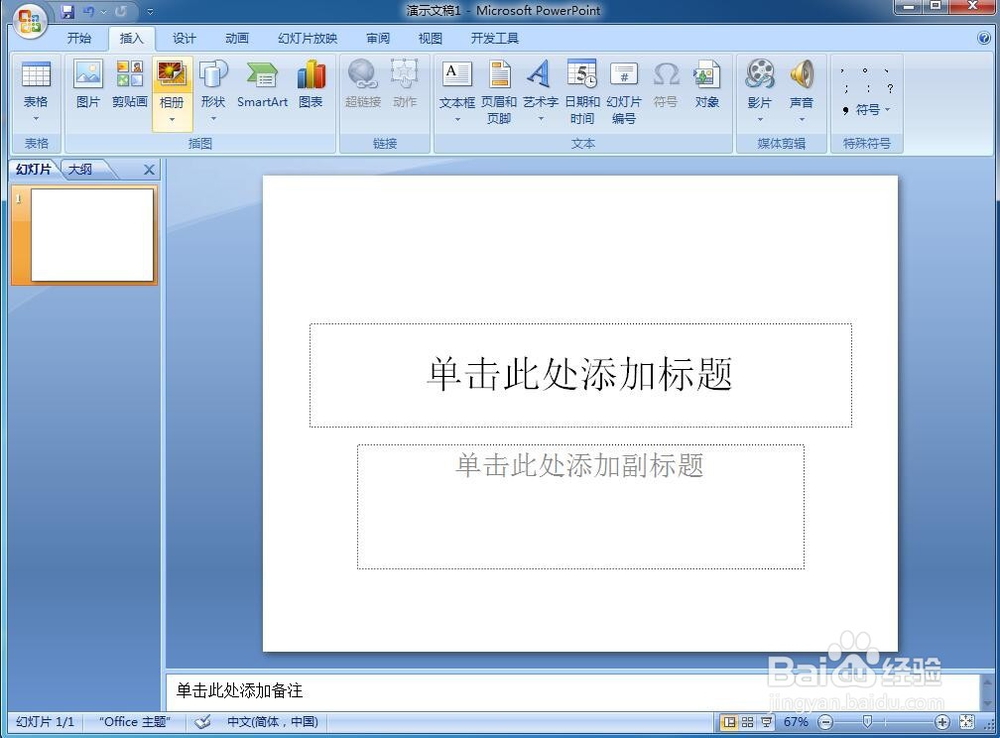
2、点击插入菜单,在打开的工具栏中找到并选择形状工具;
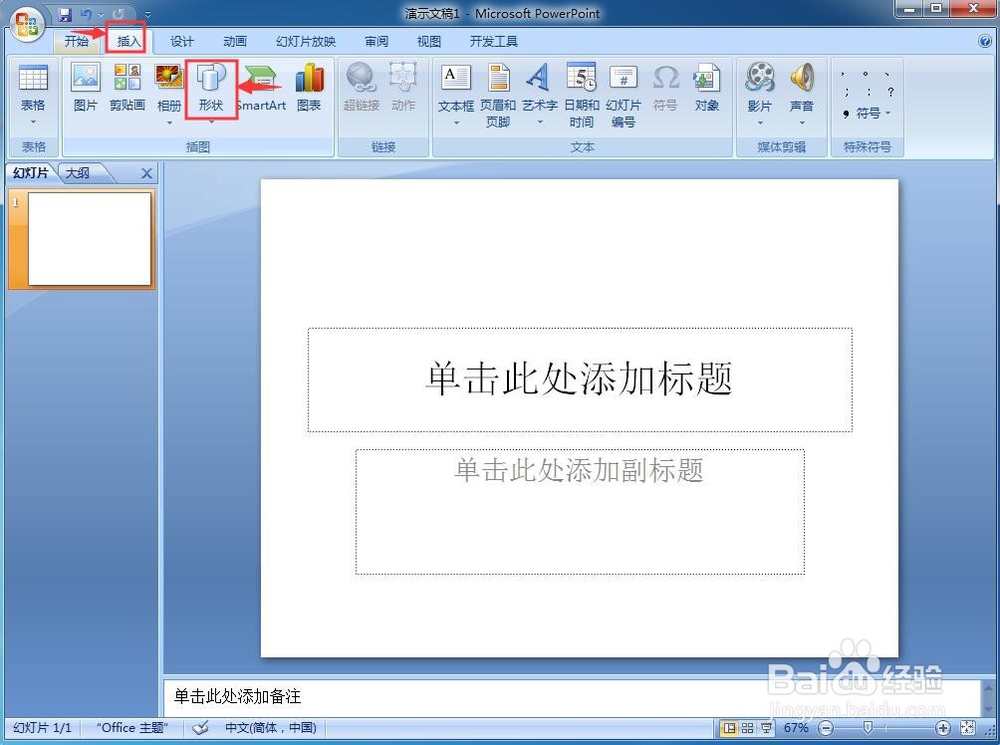
3、在标注类别中点击选中线形标注;

4、在编辑区中单击鼠标左键,创建出一个线形标注;

5、用鼠标拖动线形标注右下角的小圆形,调整好它的大小;
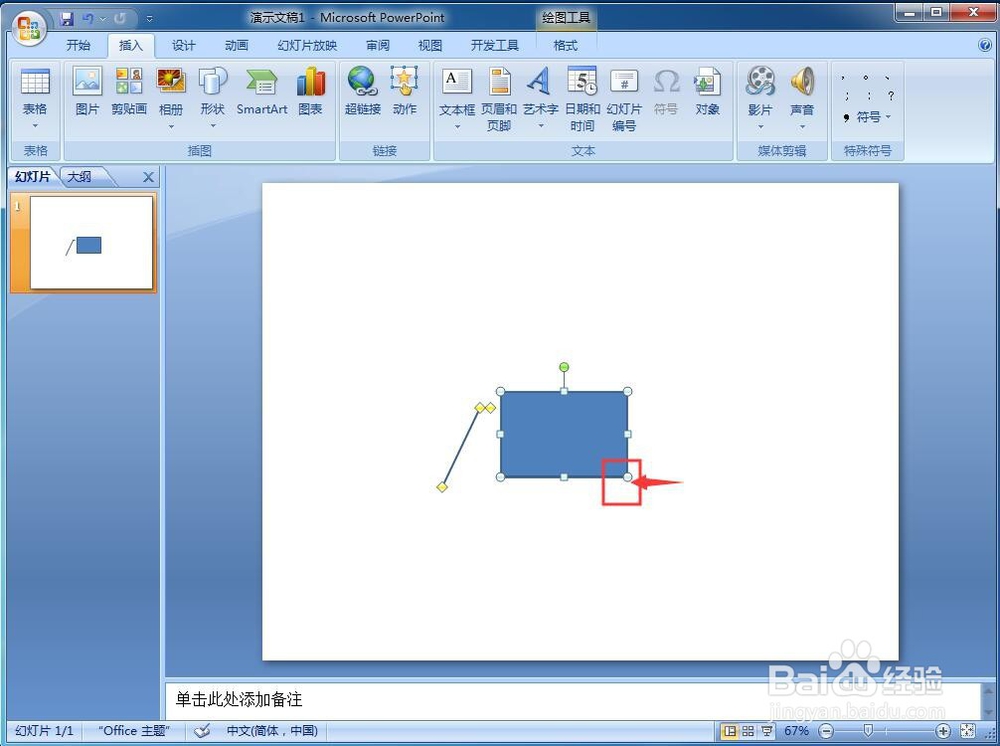
6、用鼠标拖动上边的菱形,调整好标注直线的长度与方向,让它与矩形相连;

7、点击格式菜单,打开形状样式;

8、在形状样式中点击添加一种需要的样式;
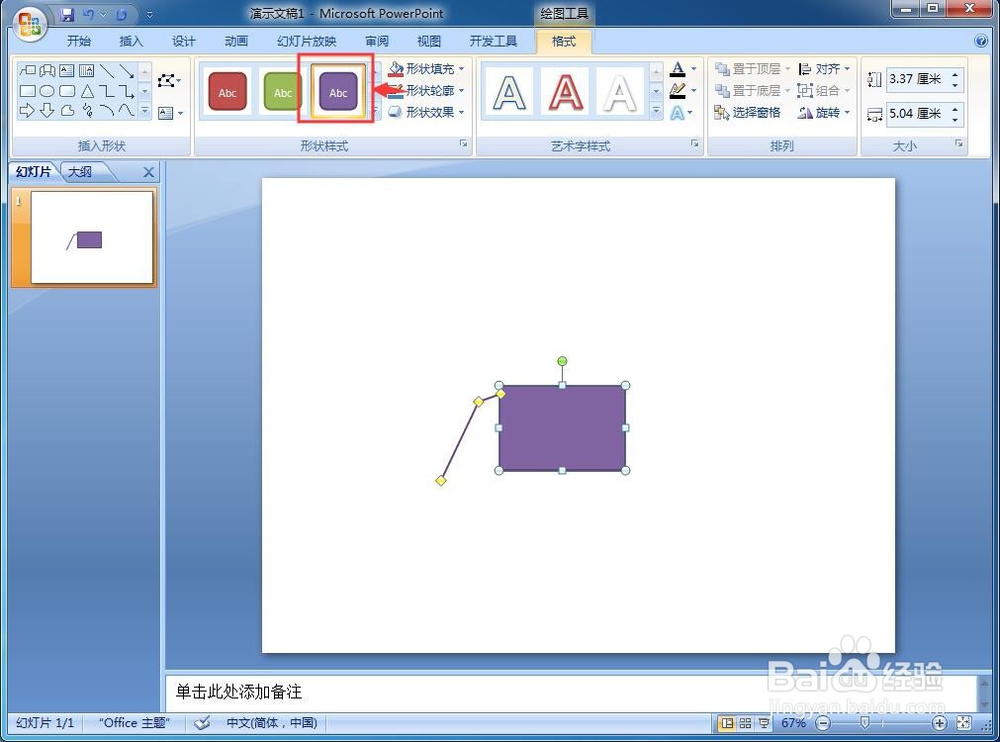
9、我们就在Powerpoint 2007中创建好了一个线形标注。

1、打开Powerpoint 2007,点击插入,选择形状;
2、在标注类别中找到并点击线形标注;
3、单击鼠标左键,创建出一个线形标注;
4、调整线形标注的大小和样式。
