1、首先我们打开一个数据表单。
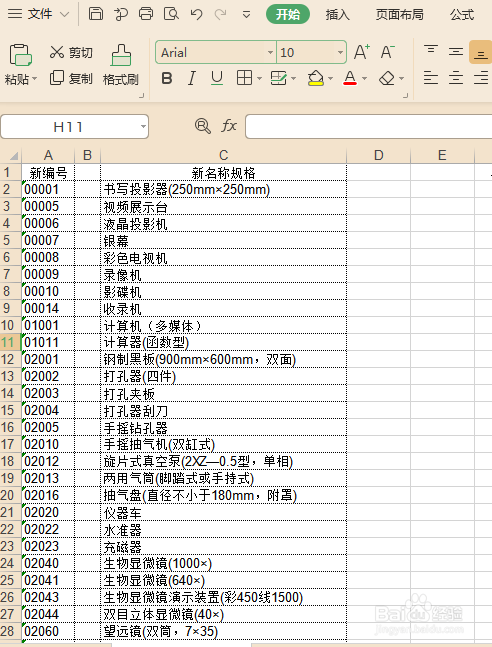
2、我们在旁边输入一个要查询的结果框。

3、我们选中结果框后,点击数据菜单,找到有效性按钮,点击有效性。
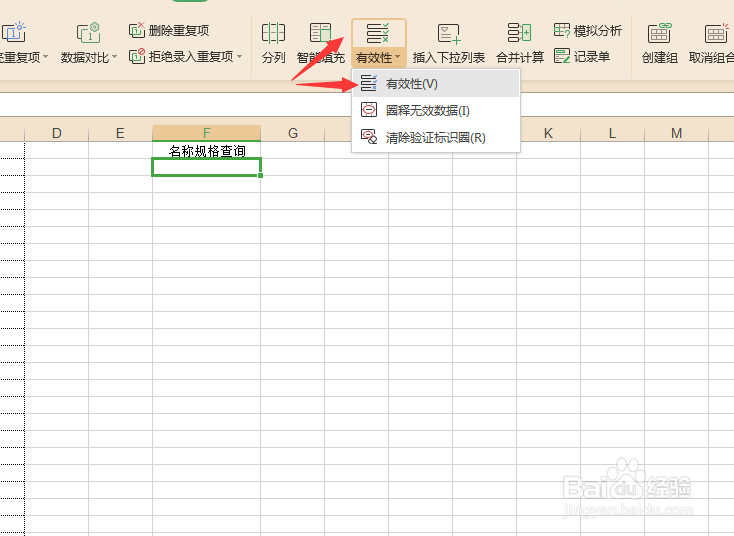
4、接下来弹出有效性对话框。我们点击任何值,在任何值里面选择序列。

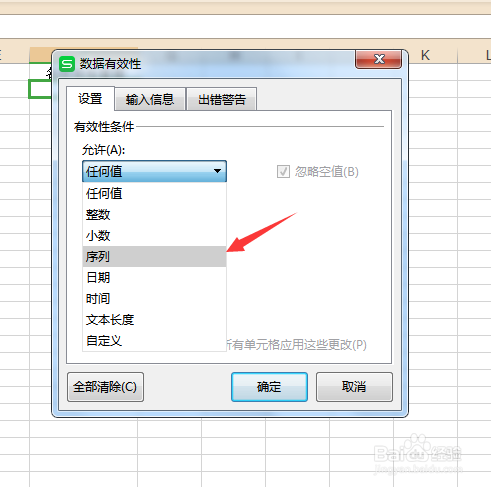
5、接下来在来源中输入一个公式,公示内容:”=OFFSET($C$1,MATCH(F2&"*",C:C,0)-1,,COUNTIF(C:C,F2&"*"),1)“,不包含引号。点击确定。

6、最后我们试一下吧,输入一个字后,表格里相关的都列出来了。

时间:2026-04-25 01:55:16
1、首先我们打开一个数据表单。
2、我们在旁边输入一个要查询的结果框。
3、我们选中结果框后,点击数据菜单,找到有效性按钮,点击有效性。
4、接下来弹出有效性对话框。我们点击任何值,在任何值里面选择序列。
5、接下来在来源中输入一个公式,公示内容:”=OFFSET($C$1,MATCH(F2&"*",C:C,0)-1,,COUNTIF(C:C,F2&"*"),1)“,不包含引号。点击确定。
6、最后我们试一下吧,输入一个字后,表格里相关的都列出来了。
