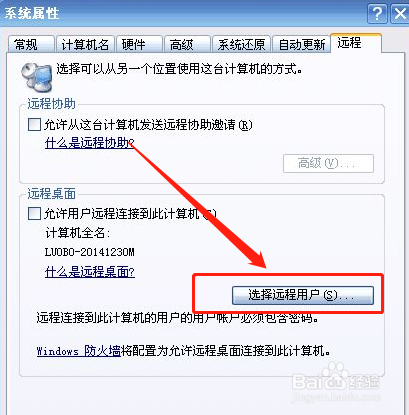
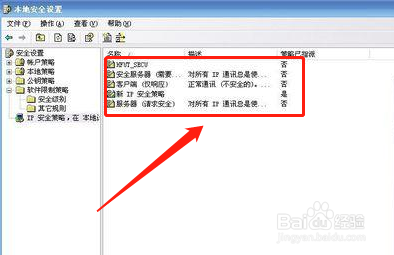
1、首先我们win7系统下右击我的电脑,然后选择属性直接打开系统界面,选择远程选项卡,不要勾选远程桌面和协助,默认的情况下windows有很多端口是开放的,在上网的时候,网络病毒和黑客可以通过这些端口连上电脑,我们再点击开始菜单,设置,控制面板,管理工具,依次打开本地策略,如下图。
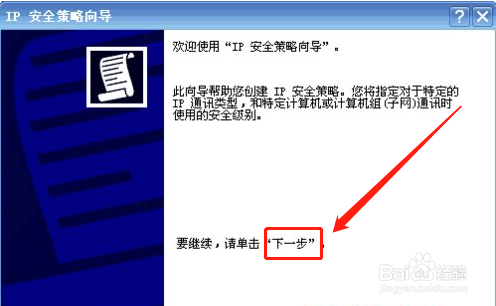
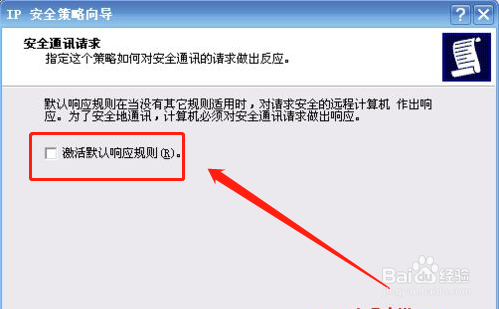
2、在我们选中ip安全策略,在本地计算机右边的空白位置右击鼠标,弹出快捷菜单,选择创建ip安全策略,弹出选项后在选项中点击下一步,当显示安全通信请求画面时,我们把激活默认相应规则左边的钩去掉,然后点完成就能创建一个新的ip安全策略,如下图。
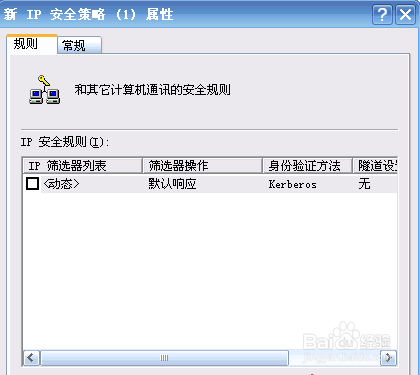
3、我们在属性对话框中,把使用添加向导左边的勾去掉,然后再点击右边的添加按纽,添加新的规则,点击后弹出新规则属性选项,点击添加按纽,弹出ip筛选器列表选项,在选项中首先把使用添加向导左边的勾去掉,然后再点击右边的添加按纽添加新的筛选器,如下图。
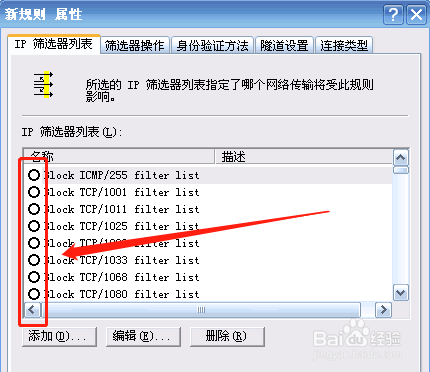
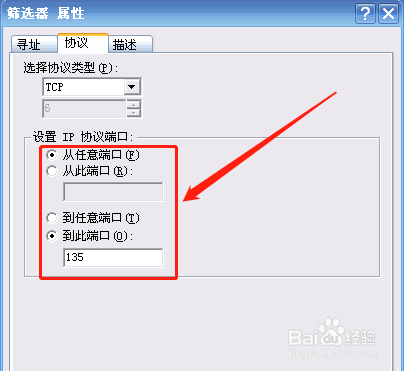
4、然后我们进入筛选器属性选项,首先看到寻地址,原地址选任何ip地址,目标地址选我的ip地址,点击协议选项,在选择协议类型的下拉列表中选择tcp,然后在到此端口的下的文本框中输入135,点击确定,如下图。
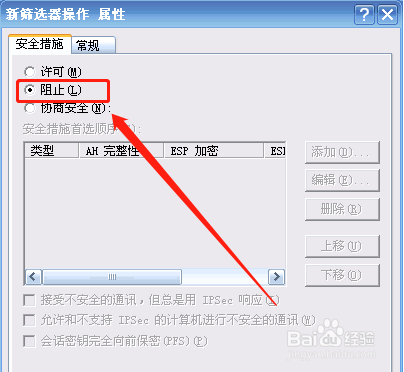
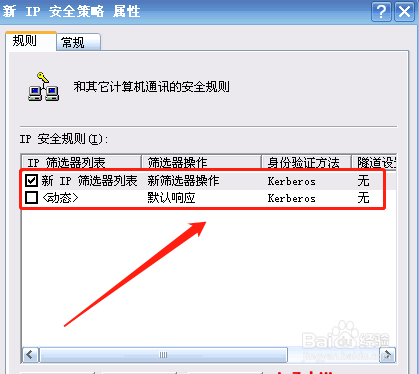
5、最后我们关闭对话框,最后新ip安全策略属性对话框在新的ip筛选器列表左边打勾,按确定关闭对话框,在本地安全策略选项中用鼠标右击新添加的ip安全策略,然后选择指派,然后重新启动电脑,这样电脑就安全多了,如下图。
1、1:选择远程选项卡,不要勾选远程桌面和协助。
2:筛选器列表选项,在选项中首先把使用添加向导左边的勾去掉。
3:本地安全策略选项中用鼠标右击新添加的ip安全策略,然后选择指派,然后重新启动电脑。
