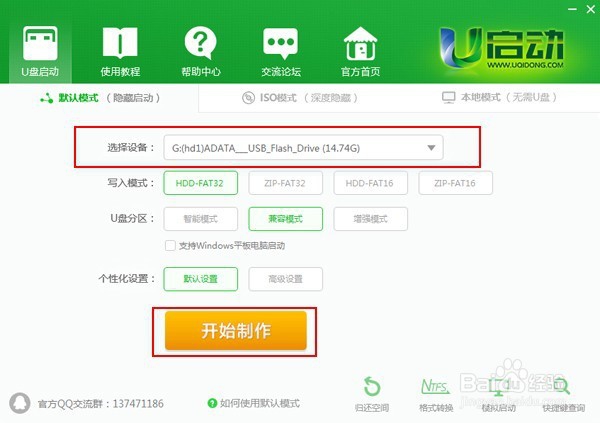
1、下载u盘启动盘制作工具,利用u盘制作winpe引导盘。
2、下载一款win7旗舰版64位的ghost版本系统,下载文件为ISO镜像。
3、将下载好的win7旗舰版镜像文件进行解压,将里面的GHO文件复制到之前制作好的U盘启动工具盘中。

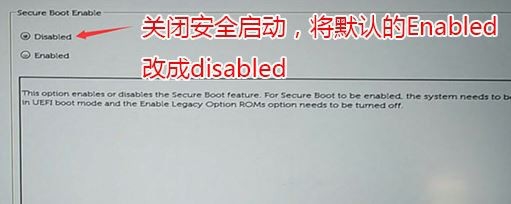
1、开机一直按F2进入BIOS,按F2进入BIOS界面,切换到secure BOOT页面,选择secure Boot Enable按回车改成Disabled,点击应用,如下图所示:
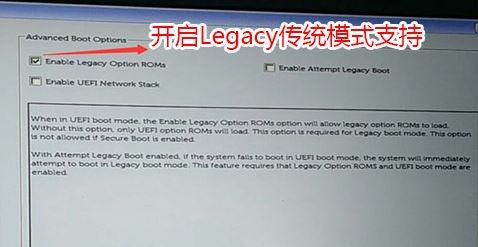
2、切换到Advanced Boot Options将右边的Enable legacy option roms选项打勾,点击应用,如下图所示:
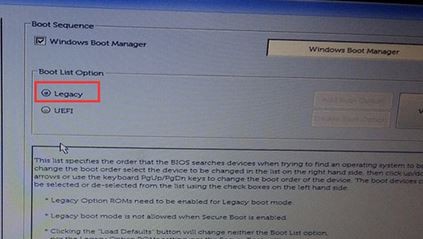
3、将BOOT Sequence右边选项的UEFI改成Legacy,点击应用,如下图所示:
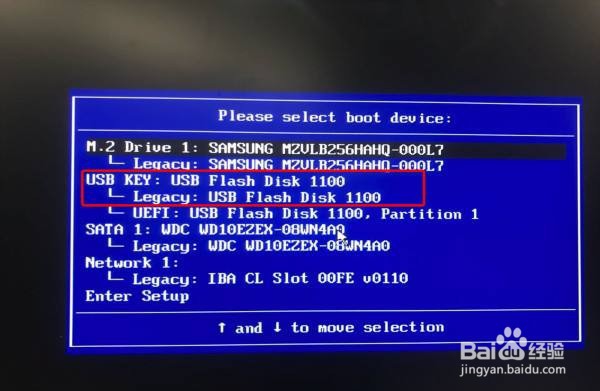
4、插入U盘启动盘,重启时连续地按下f12,打开快速引导菜单,选择从U盘启动并回车,如下图所示:
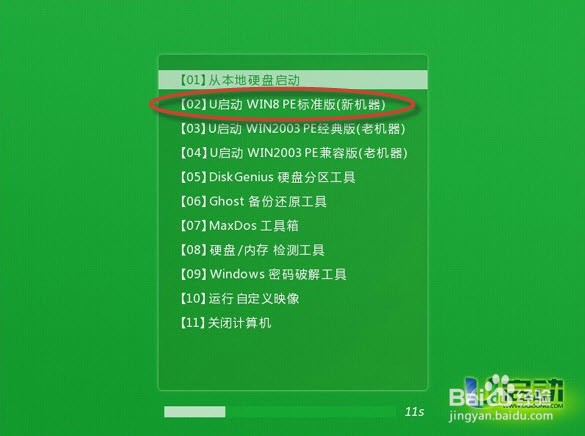
1、进入U盘启动盘,使用键盘的上下键选择【2】进入winPE系统,如下图所示:
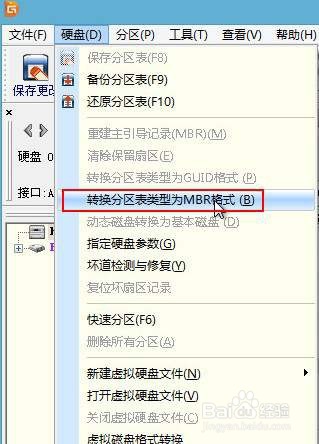
2、打开桌面上的Diskgenius分区工具,查看本地磁盘的分区表类型是mbr还是gpt格式,如果是mbr格式,那么不需要更改;如果是gpt格式,需要将分区表类型转换成mbr格式。操作方法:点击菜单中的硬盘,删除所有分区,然后点击“转换分区表类型为MBR格式”。注意:转换分区表类型的操作步骤会清空磁盘数据,所以要提前对磁盘中的数据做好备份。转换分区表类型的操作如下图所示:
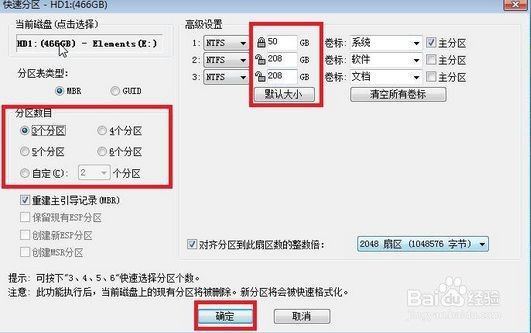
3、重新分区:磁盘格式转换完成后,点击【快速分区】,勾选分区表类型为mbr,勾选重建主引导记录(MBR),选择需要分区的个数以及大小,然后点击确定。如下图所示:
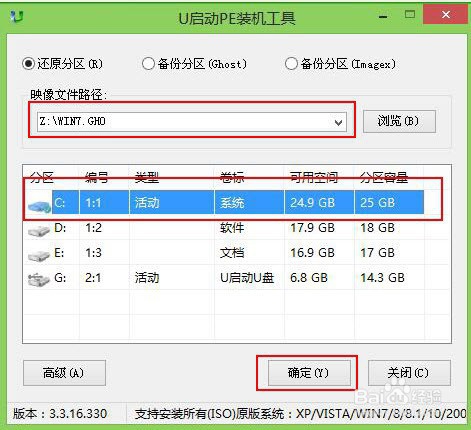
4、分区完成后运行桌面的"一键装机还原"工具,然后选择win7系统的ghost文件,以c盘为系统盘,把win7系统安装在c盘中,点击确定,如下图所示:
5、接着就等待复制安装文件到c盘,等到复制完成提示重启时,我们点击重启,然后电脑会重启自动安装,一直到进入桌面,到此,安装结束。
