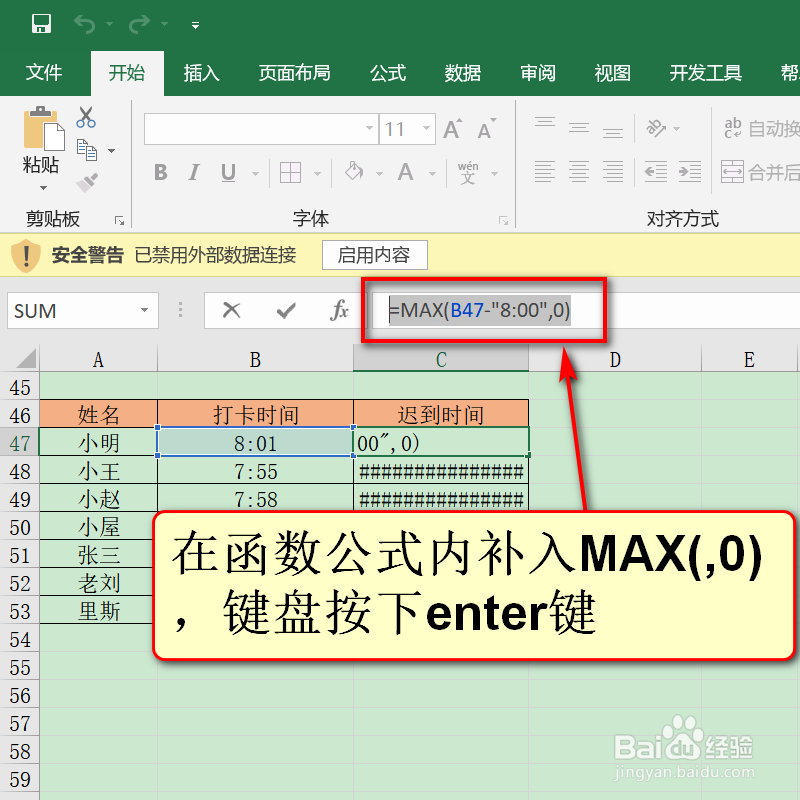
1、在函数公式内补上MAX(,0),键盘按下enter键。
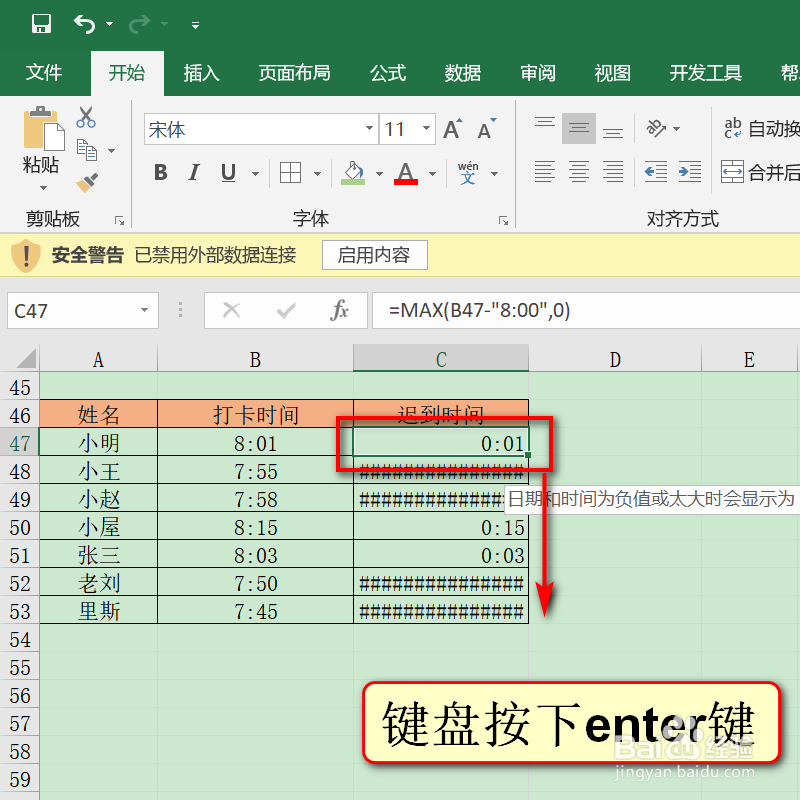
2、点击第1个表格,直接向下拖拽。
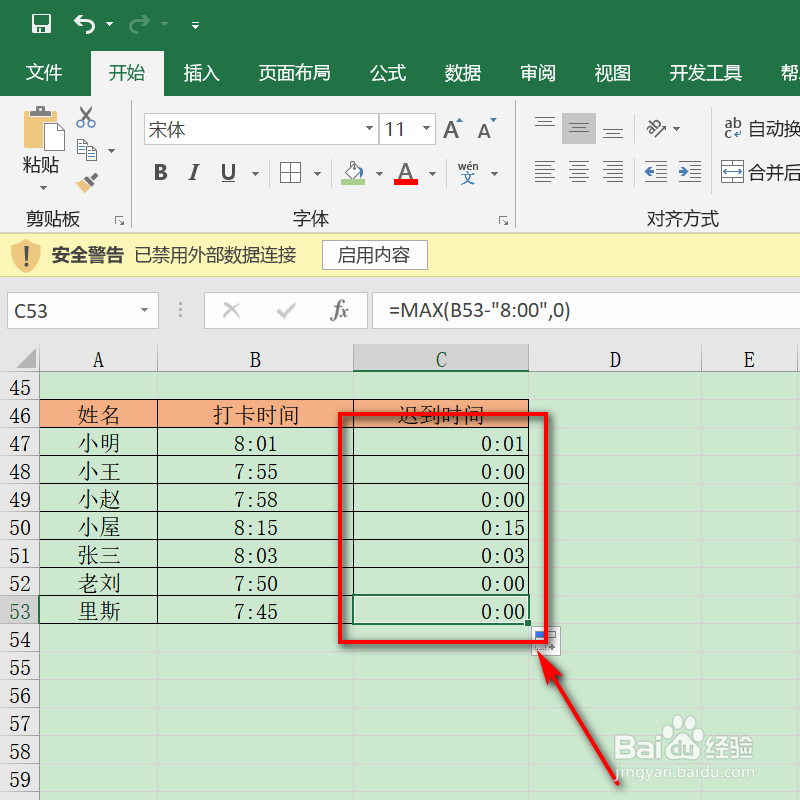
3、此时乱码就会自动转化为时间,如果想将它转化为具体的时间。
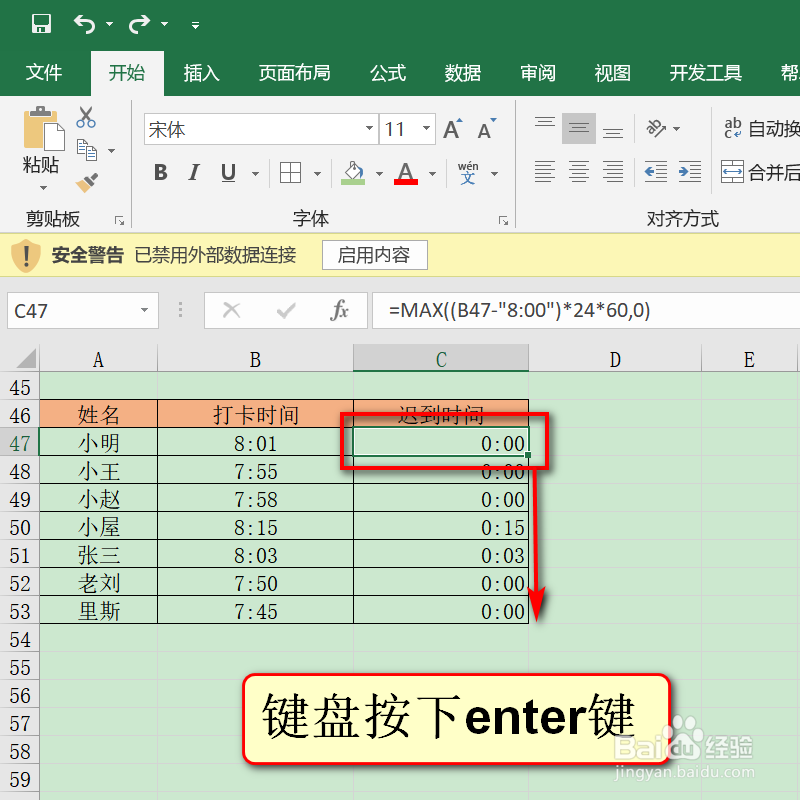
4、将函数改为=MAX(B47-"8:00")*24*60,0)
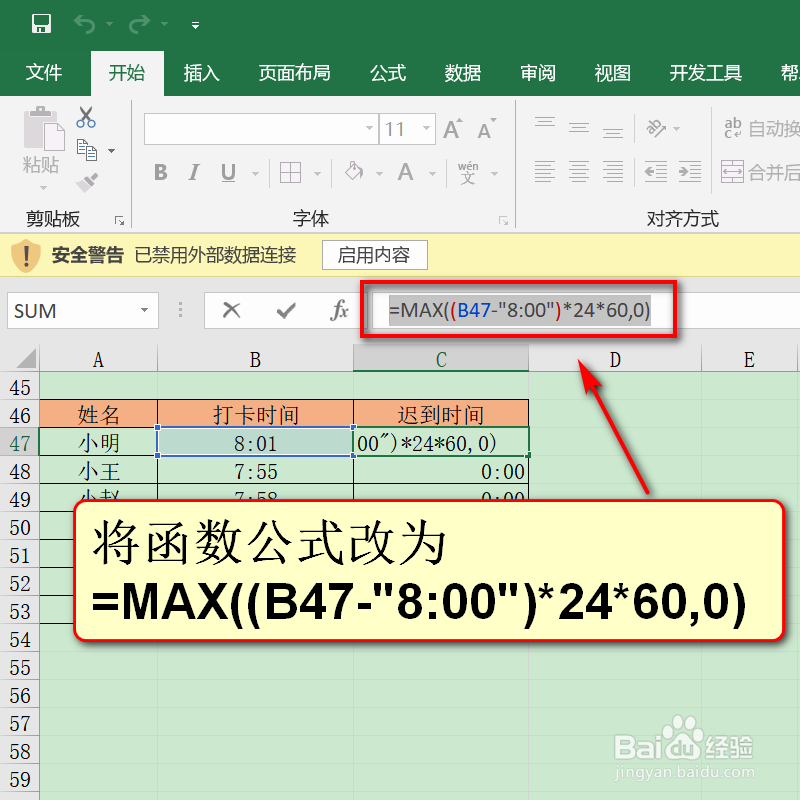
5、键盘按下enter键自动生成,光标点击第1个表格,左击直接向下拖拽。
6、键盘按下CTRL+1。

7、左侧栏点击常规,下方点击确定。

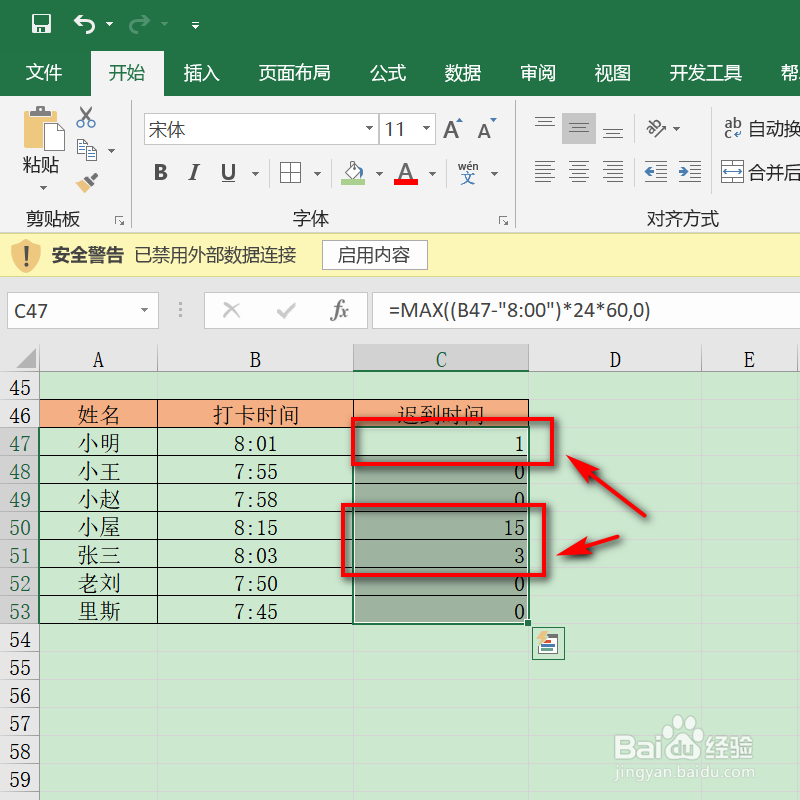
8、此时,时间就会转变为具体的数值,看上去是不是更加一目了然呢?
1、1、在函数公式内补上MAX(,0),键盘按下enter键
2、点击第1个表格,直接向下拖拽
3、此时乱码就会自动转化为时间,如果想将它转化为具体的时间
4、将函数改为=MAX(B47-"8:00")*24*60,0)
5、键盘按下enter键自动生成,光标点击第1个表格,左击直接向下拖拽
6、键盘按下CTRL+1
7、左侧栏点击常规,下方点击确定
8、此时,时间就会转变为具体的数值,看上去是不是更加一目了然呢
