PPT中插入的音频如何进行裁剪

 时间:2026-04-21 17:39:56

1、打开PPT软件啊,我这里用的是13版本,大家根据自己的清空选择,然后点击插入菜单,如下图所示
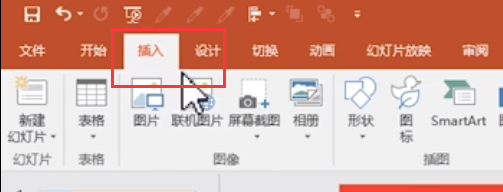
PPT中插入的音频如何进行裁剪

2、切换到插入页以后,在右边的音频的下拉框中我们选择PC上的音频,如下图所示
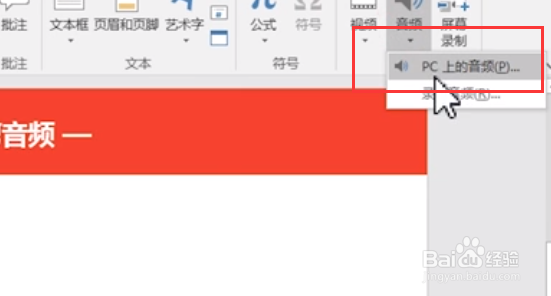
PPT中插入的音频如何进行裁剪

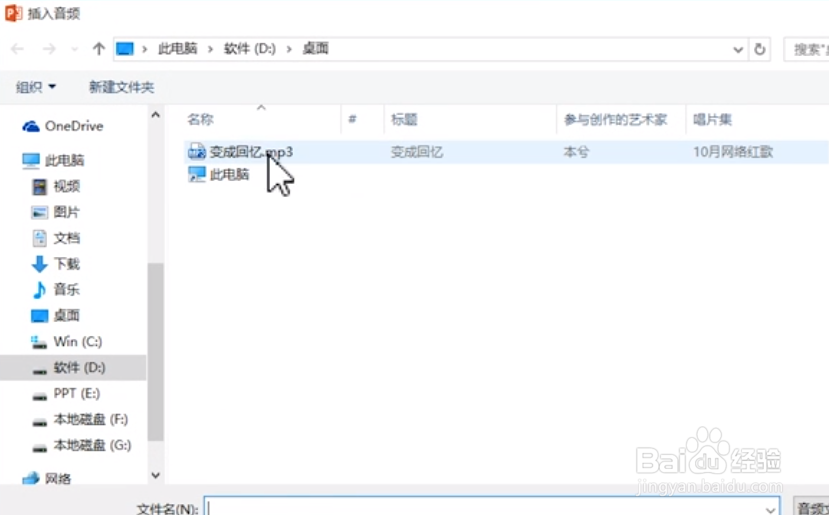
3、在弹出的音频文件选择界面里我们选择要插入的音频文件,如下图所示

PPT中插入的音频如何进行裁剪

4、音频文件插入以后,我们会看到顶部工具栏里面有裁剪音频的选项,如下图所示
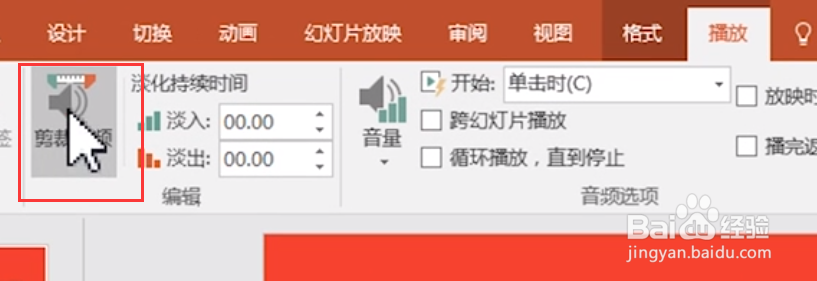
PPT中插入的音频如何进行裁剪

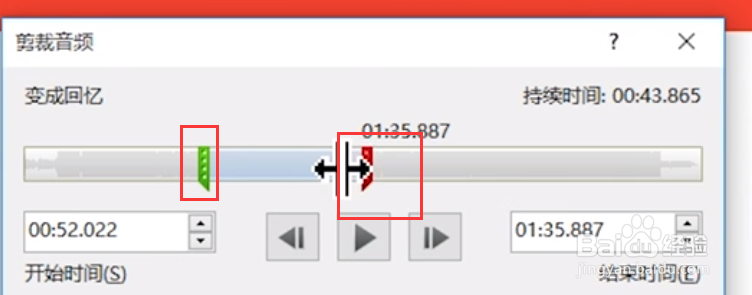
5、点击裁剪音频以后会弹出如下图所示的界面,我们只需要拖到要裁剪的位置即可
PPT中插入的音频如何进行裁剪

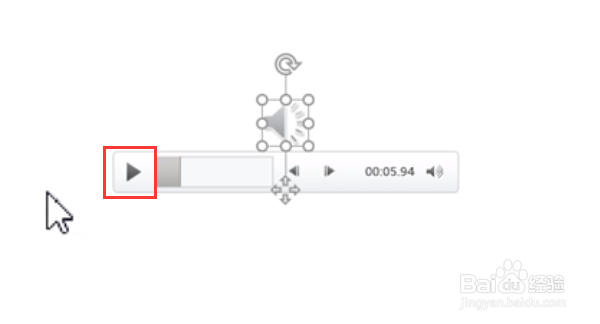
6、最后我们裁剪完了就可以在PPT中检查效果了,不过注意的是PPT中裁剪的音频是不能保存的,如下图所示
PPT中插入的音频如何进行裁剪

7、综上所述,PPT中进行音频的裁剪主要用到的是裁剪音频选项,大家唯一要注意的是裁剪后的音频不可另存为即可

  • PPT中如何给文字添加弧形路径动画
  • ppt2013如何插入视频
  • 怎么使PPT/幻灯片自动播放/播放指定的幻灯片
  • 手把手教你怎么贴好完整的膜
  • 转专业面试应该准备什么?
  • 热门搜索
    旅游节目有哪些 湖南旅游景点排行 陕西旅游政务网 桂林旅游政务网 旅游体验师招聘信息 唐山旅游网 穹窿山旅游攻略 药王谷旅游攻略 春节山东旅游 无锡旅游人网