WPS进行文档编辑时字体显示不完全怎么办

 时间:2024-10-11 20:57:46

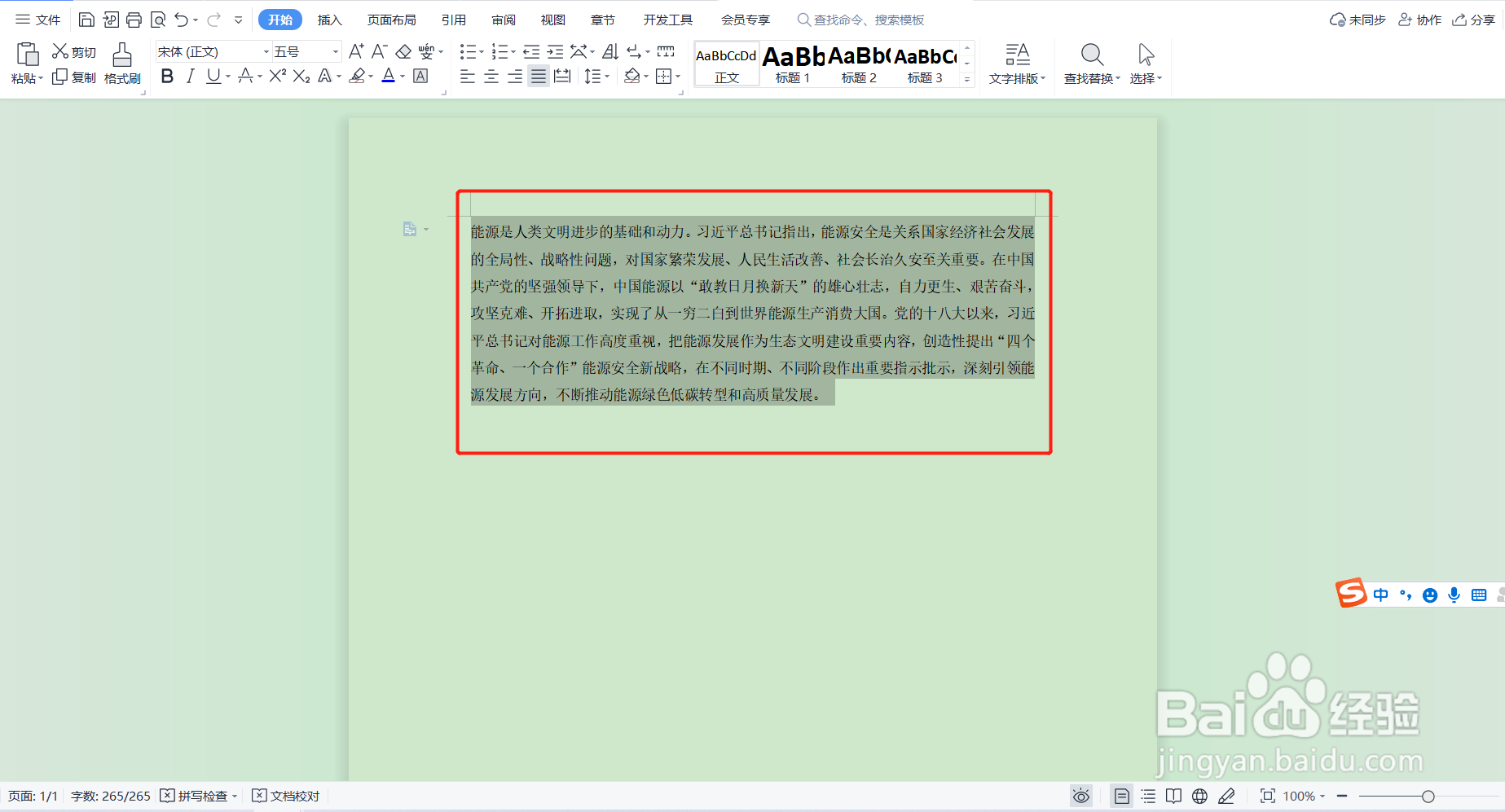
1、打开需要编辑的文档,选中显示不全的文字,点击【开始】选项卡。

WPS进行文档编辑时字体显示不完全怎么办

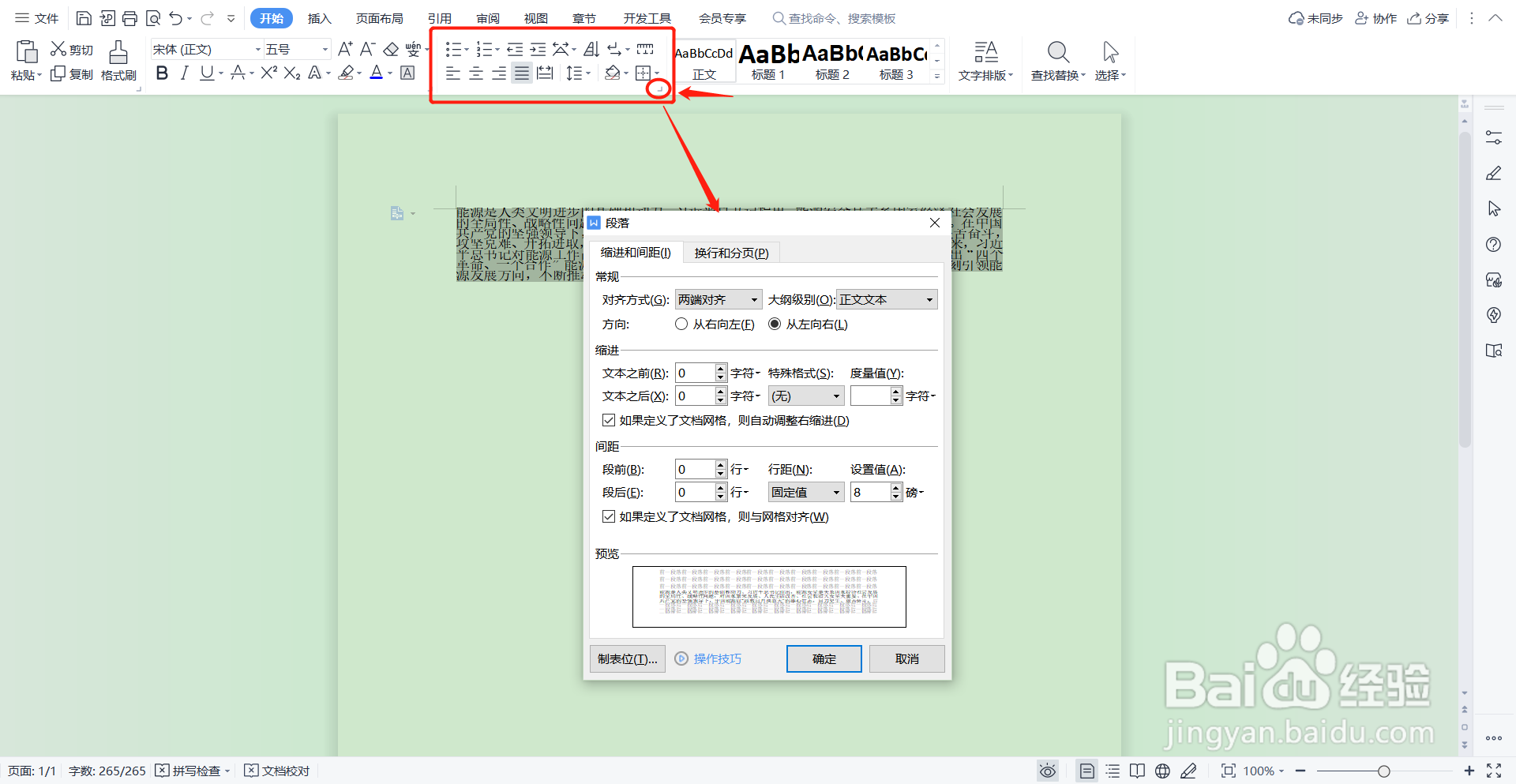
2、在【开始】选项卡下,点击“段落设置”部分的下拉箭头,出现【段落】设置界面。
WPS进行文档编辑时字体显示不完全怎么办

3、点击【缩进和间距】,俣挫呲蹀找到【行距】,可以看出,文档显示不全的原因是行距过小,那我们将【行距】调整为合适的数值即可。

WPS进行文档编辑时字体显示不完全怎么办

4、在设置【行距】时,可以直接选择“单倍行距”“1.5倍行距”“2倍行距”等,也可以选择“固定值”,然后在“设置值”输入合适的数字。

WPS进行文档编辑时字体显示不完全怎么办WPS进行文档编辑时字体显示不完全怎么办

5、另外,在选中显示不全的文字后,我们可以单击鼠标右键,在出现的选项卡中点击【段落】,进行【行距】的调整和设置。

WPS进行文档编辑时字体显示不完全怎么办WPS进行文档编辑时字体显示不完全怎么办
  • wps文字只显示一半怎么解决
  • WPS文档标题文字显示不全怎么解决
  • WPS文字显示不全怎么办
  • WPS行距太大怎么调整
  • wps文字上下空白太多调整教程
  • 热门搜索
    印度旅游攻略 重庆旅游大巴租赁 旅游区规划 去法国旅游要多少钱 永定土楼旅游攻略 天津旅游路线 旅游宣传语 出国旅游注意事项 浙江嘉兴旅游 成都旅游团购网