怎样在Word中画画

 时间:2026-02-12 08:31:37

1、首先,打开Word2007,点击页面布局,点击纸张大小,其他页面大小。

怎样在Word中画画

怎样在Word中画画

2、弹出页面设置对话框,设置要作画的页面大小,比如宽15高15厘米。

怎样在Word中画画

3、再点击页边距,自定义边距。将上下左右都设置为0

怎样在Word中画画

怎样在Word中画画

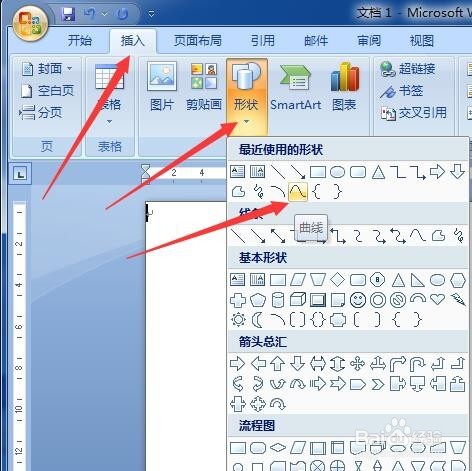
4、点击插入选项卡,在功能区点击形状,选择曲线

怎样在Word中画画

5、如图,在红箭头所示的地方按顺序依次点击一下画出一座山的形状。

怎样在Word中画画

6、闭合后自动跳转到格式选项卡,点击编辑顶点,在图中点击的位置就会出现一个小黑点。

怎样在Word中画画

7、对着小黑点按右键,弹出右键菜单,选择平滑顶点。

怎样在Word中画画

8、该黑点两边出现两条控制手柄,对着手柄按住拉动,就像设计软件中钢笔工具的手柄一样可以调节形状。

怎样在Word中画画

怎样在Word中画画

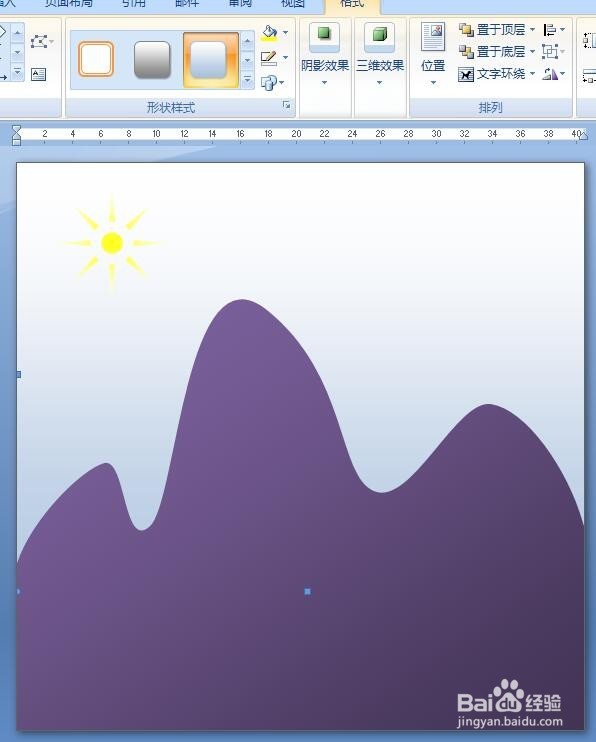
9、最后,再点击形状样式中的一款样式,加上颜色就画出来了,继续画出其它景物,一幅画就完成了。

怎样在Word中画画

怎样在Word中画画

  • 如何给Word文档中的文字添加立体艺术效果
  • Word中插入图片后如何对其裁剪删除不需要的部分
  • Word文档中如何绘制形状
  • word2021插入人物抠图素材图片
  • WORD文档如何利用模板插入菜单
  • 热门搜索
    无锡旅游景点大全 亲和力旅游网 万达旅游城 中国旅游经济蓝皮书 温州旅游景点大全 烟台旅游网 精品旅游 博鳌旅游 长安旅游 深圳旅游网