Word第一页不显示页码该如何设置(Word 2013)

 时间:2026-02-15 18:17:04

1、1.打开需要设置的Word文档,双击第一页底部弹出页脚设置,此时菜单栏也随之变化为“设计”,有显示页眉页脚页码等设置;

Word第一页不显示页码该如何设置(Word 2013)

2、2.此时点击左上角的“页码”,然后根据自己需要选择对应的页码格式,这里以底部居中为例。点击后可以看到底部显示了页码,但默认都是从第一页开始的;

Word第一页不显示页码该如何设置(Word 2013)

Word第一页不显示页码该如何设置(Word 2013)

3、3.此时在菜单栏找到“首页不同”,在前面打√,可以看到第一页已经不再显示页码了,但是第二页的页码是从2开始的;

Word第一页不显示页码该如何设置(Word 2013)

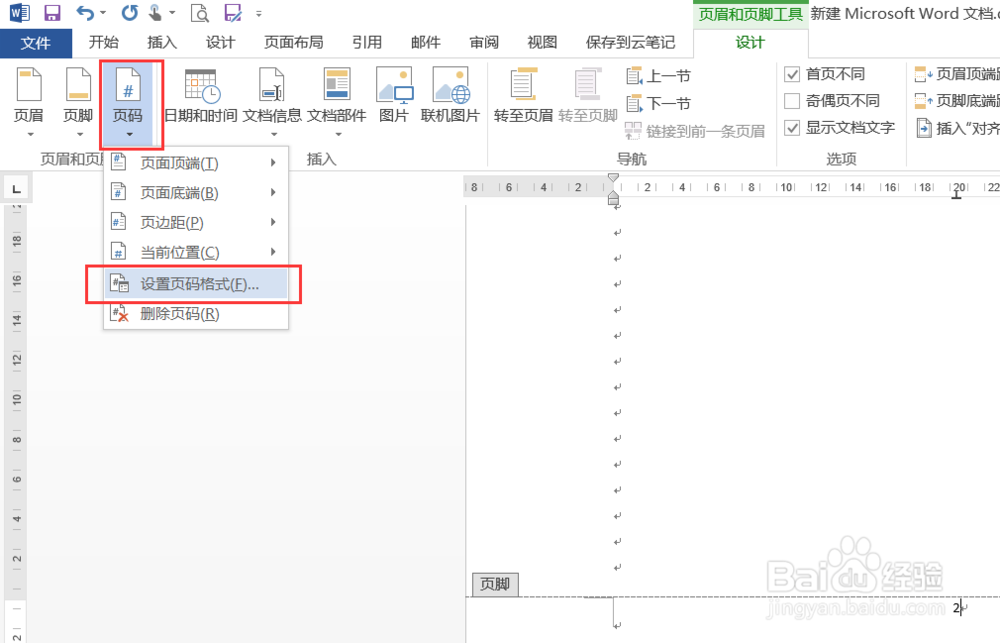
4、4.再次点击“页码”,选择“设置页码格式”;

Word第一页不显示页码该如何设置(Word 2013)

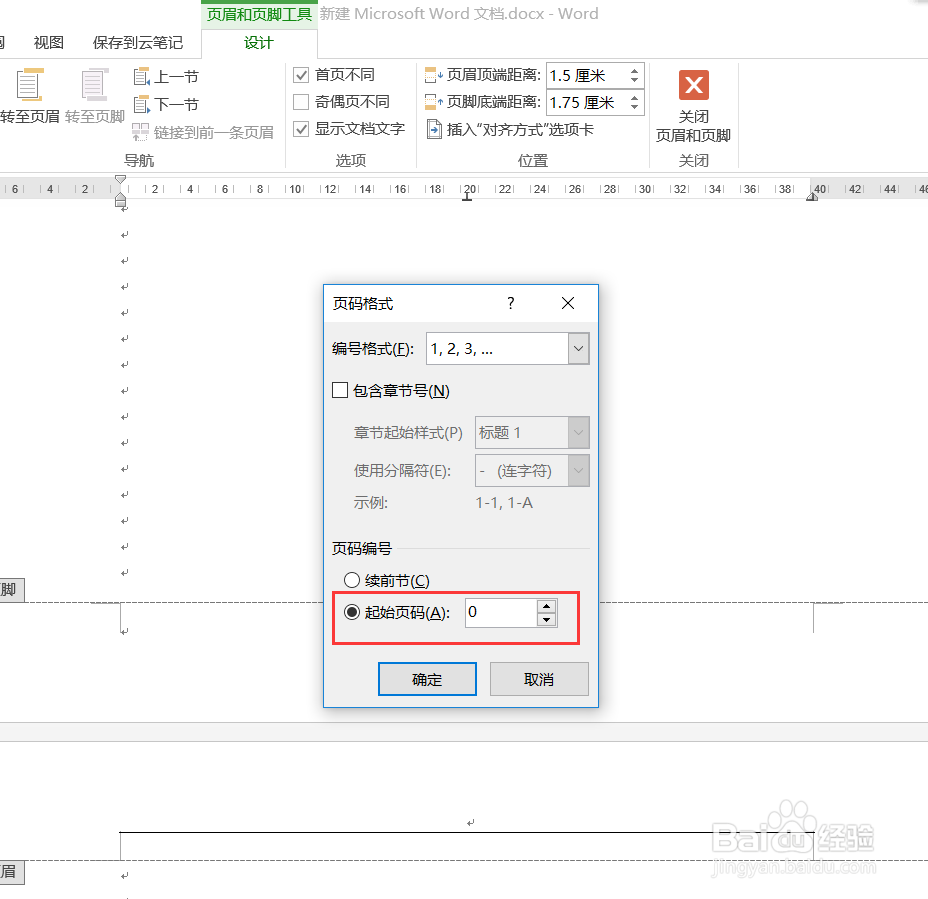
5、5.在弹出的窗口,点击“起始页码”,并在后面的框中写上0;

Word第一页不显示页码该如何设置(Word 2013)

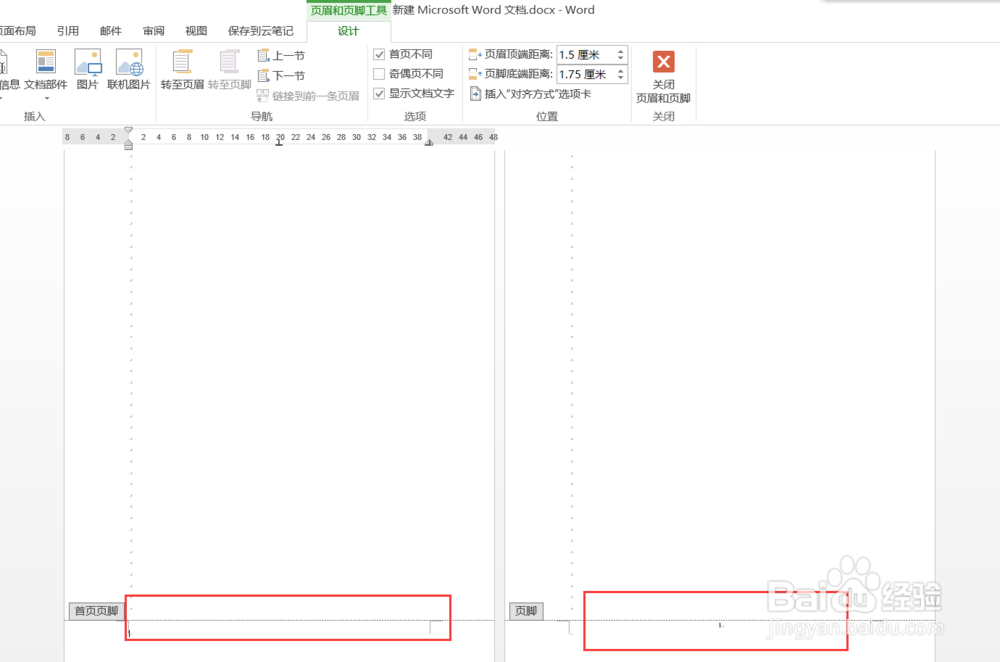
6、6.确定后,即可看到第一页不显示页码,而且第二页是从1开始计数的。

Word第一页不显示页码该如何设置(Word 2013)

  • word首页不显示页码怎么设置?
  • 如何让页码从第二页开始显示
  • word从第二页开始设置页码1
  • 怎么从第二页开始设置页码
  • 如何设置word首页没有页码第二页页码从1开始
  • 热门搜索
    中国水上旅游网 舟山旅游景点 泰国旅游指南 桂林旅游团 香港旅游签证 去越南旅游要多少钱 瑞典旅游 怒江旅游 泰国 旅游 易县旅游