图解CAD文件转换成ArcMap中可使用的SHP文件

 时间:2026-02-12 10:56:21

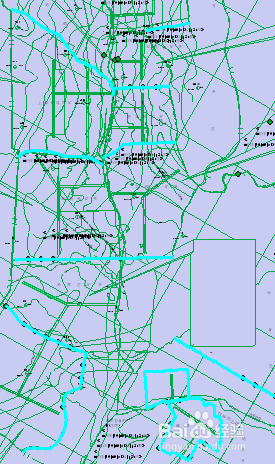
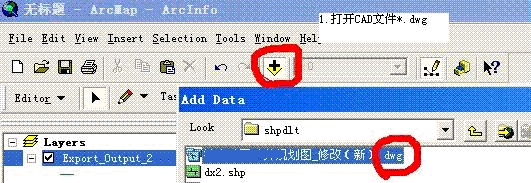
1、打开ArcMap,选择工具栏中的添加数据栏目,添加浏览磁盘中的一个CAD文件,如下图所示:
图解CAD文件转换成ArcMap中可使用的SHP文件

2、在ArcMap左侧的面板中,右键图层,选择弹出菜单中的“Open Attribute Table”,如下图所示:

图解CAD文件转换成ArcMap中可使用的SHP文件

3、在属性表里选择“Selected By Attribute”,通过属性值区分图层,如下图所示:
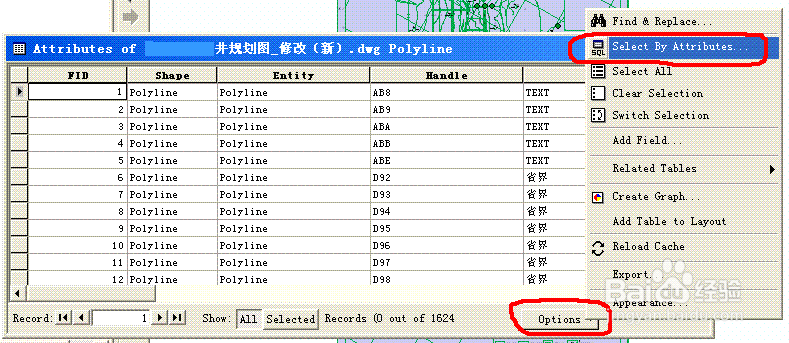
图解CAD文件转换成ArcMap中可使用的SHP文件

4、我们在弹出的Select by Attributes对话框中,选择图层、查询条件、查询的字段等,如下图所示:
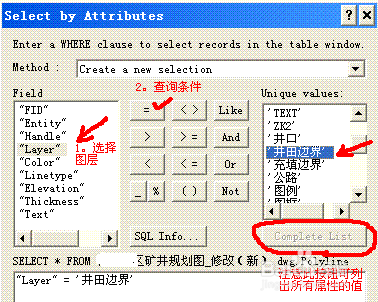
图解CAD文件转换成ArcMap中可使用的SHP文件

5、经过以上的区分就可以选定图层了,如下图所示:

图解CAD文件转换成ArcMap中可使用的SHP文件

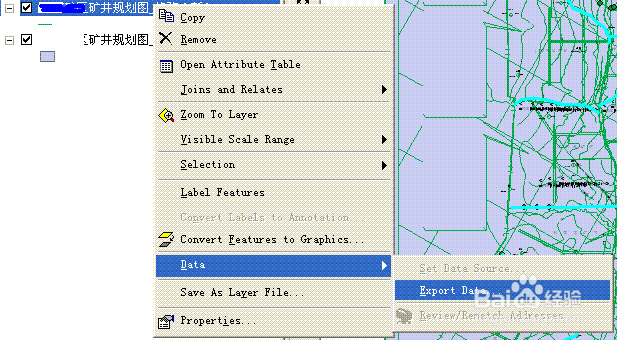
6、保存选定的图层为SHP,如下图所示:

图解CAD文件转换成ArcMap中可使用的SHP文件

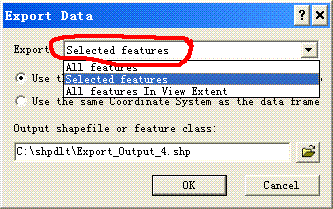
7、进行保存,注意只保存选定部分,如下图所示:

图解CAD文件转换成ArcMap中可使用的SHP文件

  • ArcGIS怎么隐藏CAD不相干的线
  • 在arcjis图层中如何将一个字段标注为相同汉字
  • 面拓扑问题一键处理
  • CAD数据如何转成arcgis数据
  • 如何生成等高线
  • 热门搜索
    大学生旅游网 上海春秋旅游官方网站 黄山旅游景点介绍 广东河源旅游景点 连州旅游景点大全 爱琴海旅游报价 重庆旅游景点介绍 海南省旅游学校 福建省旅游局 越南旅游要带多少钱