1、下载安装淘宝助理最新版,完成后,打开软件。

2、输入用户名密码,就是淘宝卖家的用户名和密码,输入后登录到内页。

1、进入淘宝助理后,会看到如图所示的界面,点击“本地库存宝贝”进入。
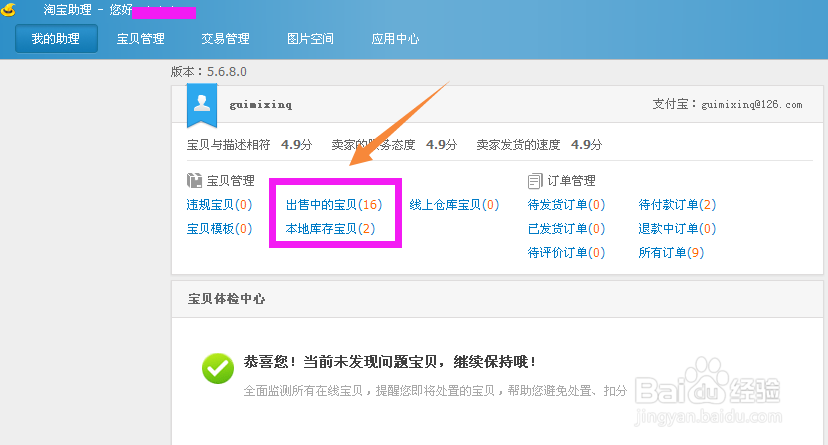
2、进来后,会出现如图所示界面,看到曾经发布的宝贝信息,或是重新“创建宝贝”。
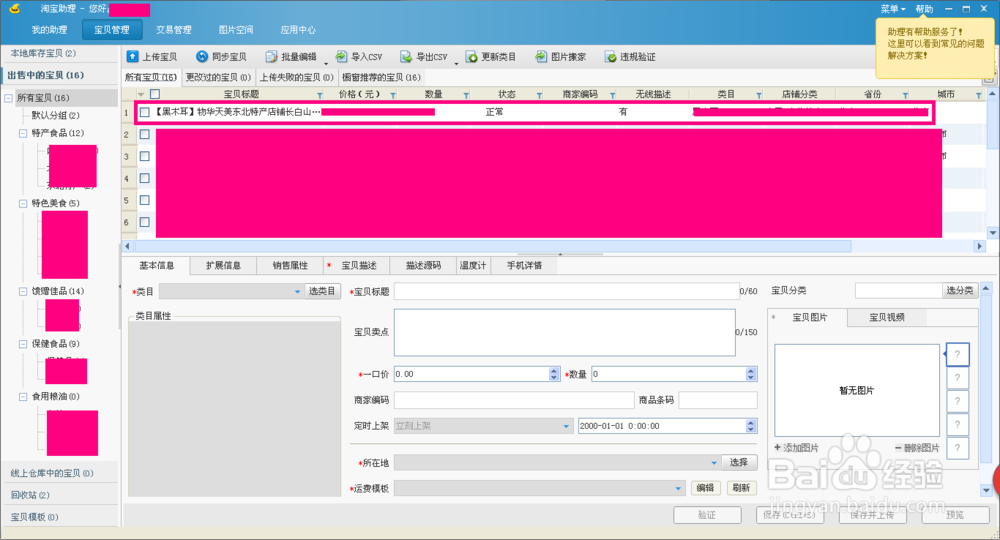
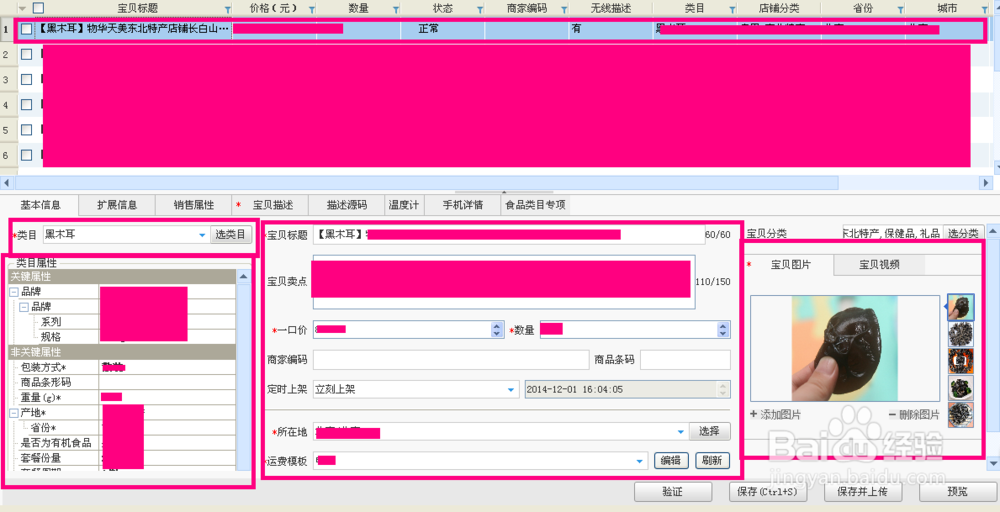
1、填写基本信息,输入类目,填写详细信息,凡带有红色“*”的为必填项,准确无误的填写。
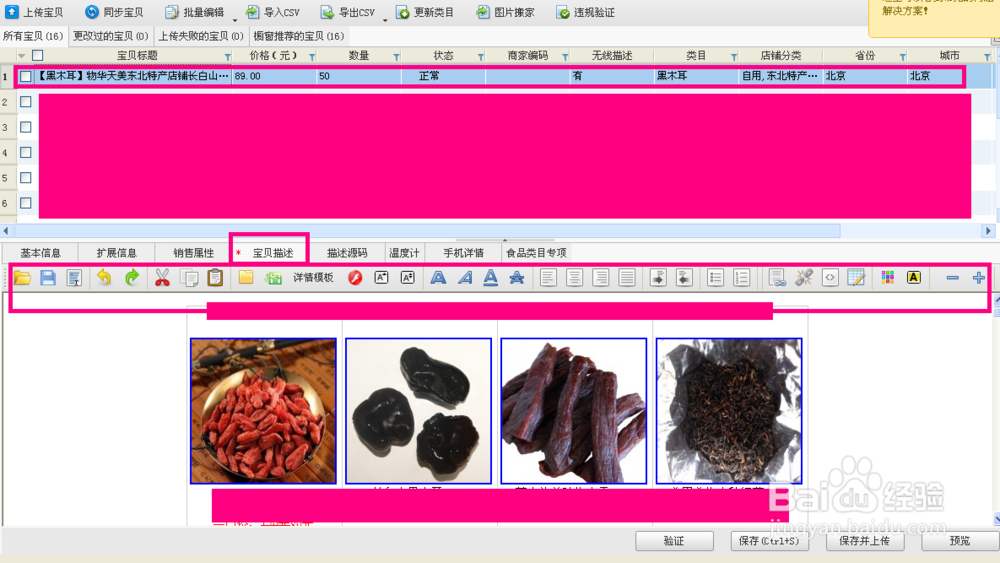
1、填写“宝贝描述”,图文并茂的形式填写,尽量使用真实图片,这样更能够吸引别人注意。
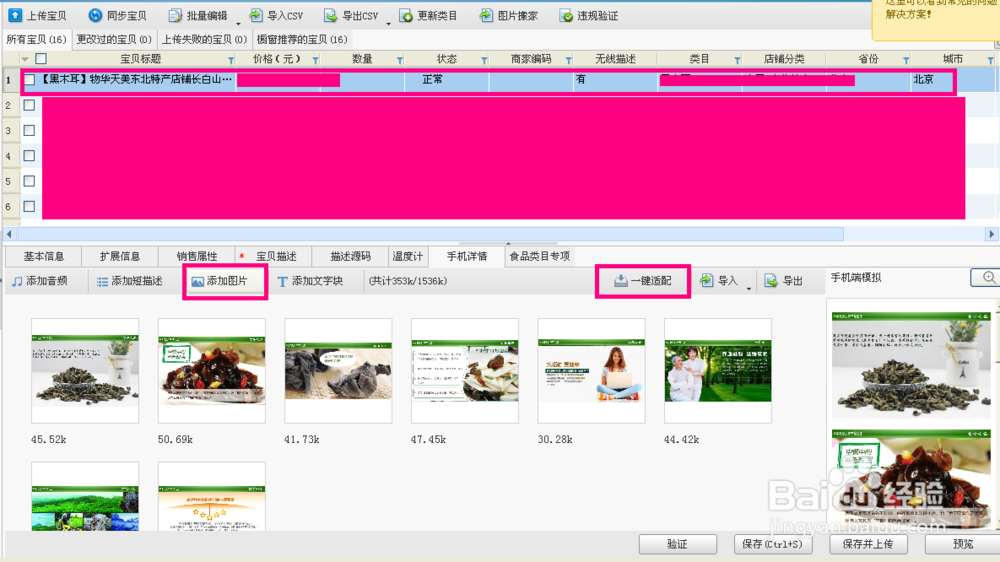
1、添加“手机详情”,可以添加文字、图片,添加完毕后,点击“一键适配”来进行图片自动调整。
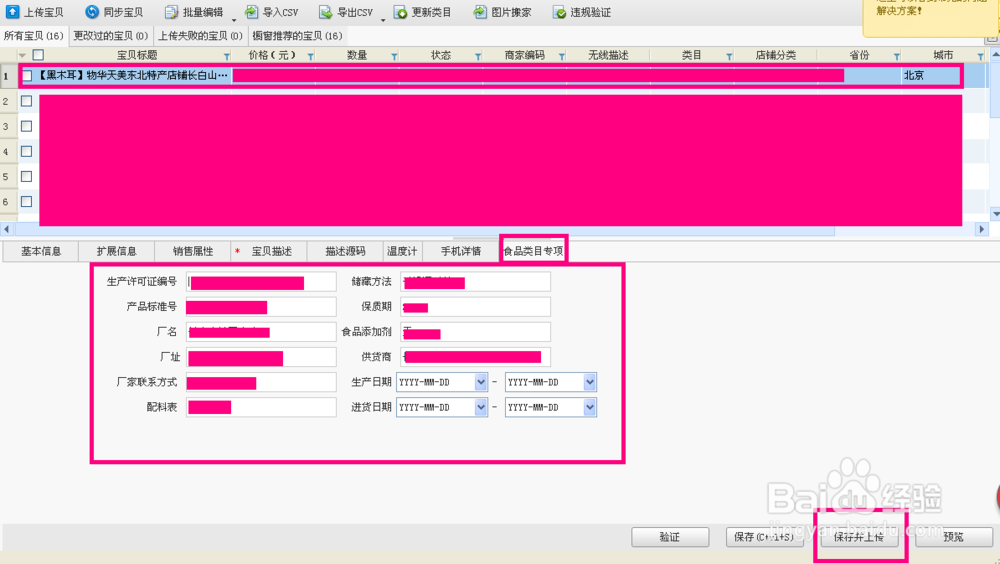
1、填写“食品类专项”,如果不是食品,可以按照要求来添加内容,如实填写。
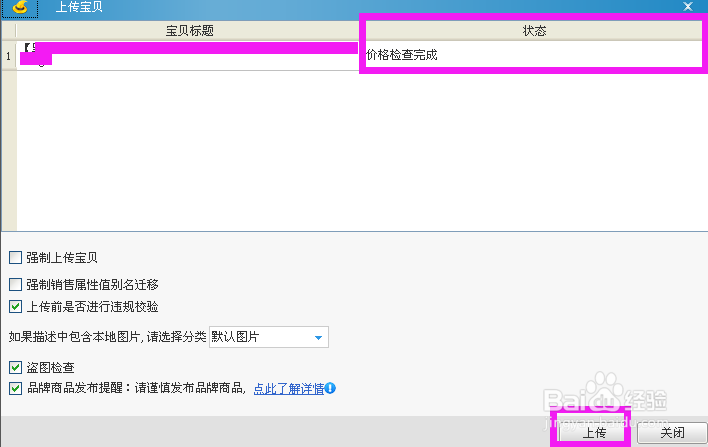
1、填写完毕后,可以进行保存,或是“保存并上传”,打开后,会看到状态,点击“上传”即可,如果有什么问题,会有详细提示!
2、上传成功后,会在“状态栏”显示。
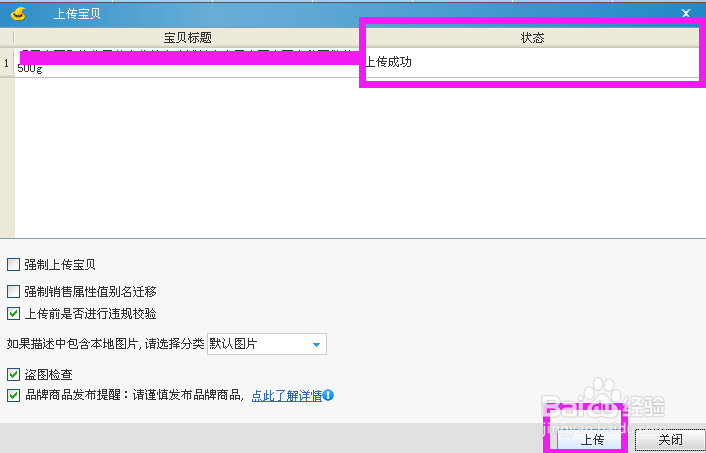
3、恭喜阁下,淘宝助理怎么上传宝贝到店铺就完成了,过三十分钟后,就会在网页上显示了。
