1、打开一个需要插入图片的wps文档。
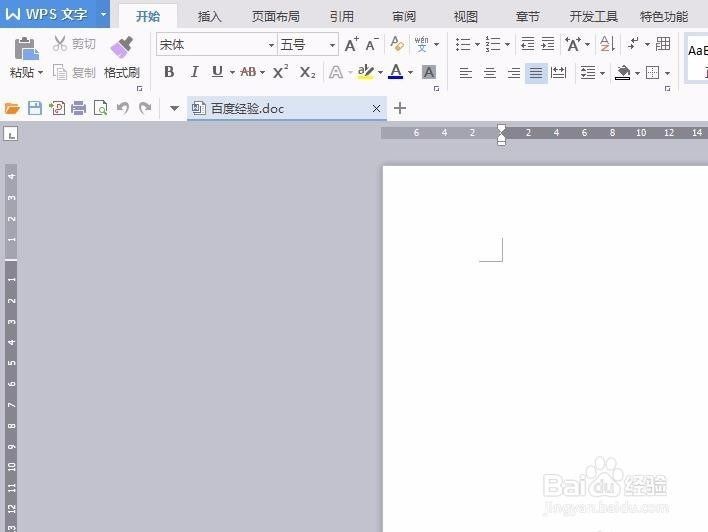
2、在wps文档左上角下拉菜单中选择“选项”。
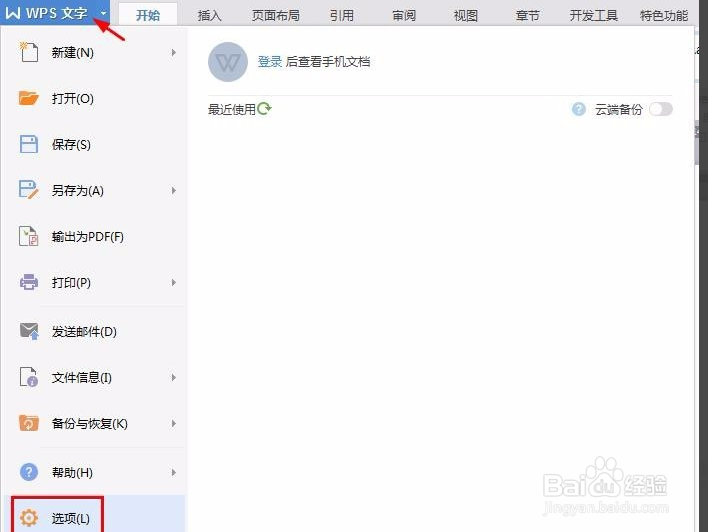
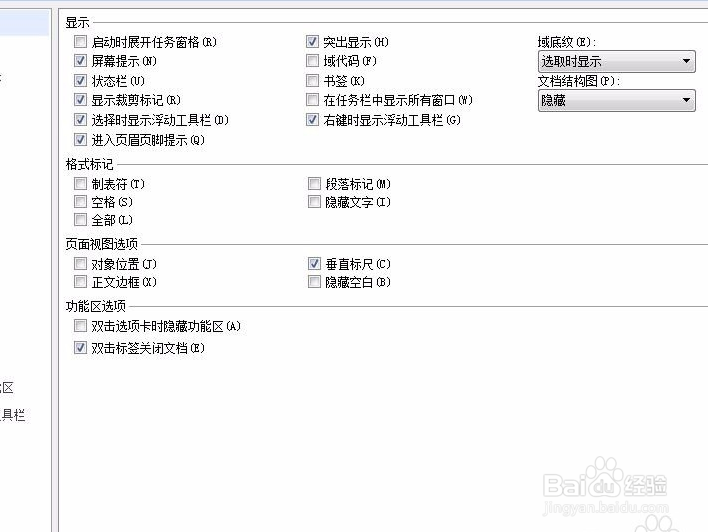
3、如下图所示弹出“选项”设置对话框。
4、左侧标签切换至“编辑”项,找到图片插入/粘贴选项。
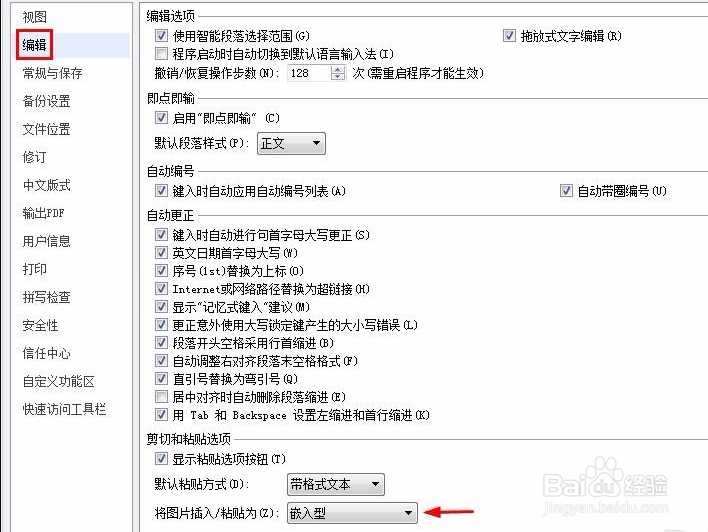
5、将图片插入/粘贴设置为“浮于文字上方”。

6、在菜单栏“插入”中选择“图片”

7、选择要插入的图片。

8、因为我们设置的是浮于文字上方,把图片缩小放在一页上。
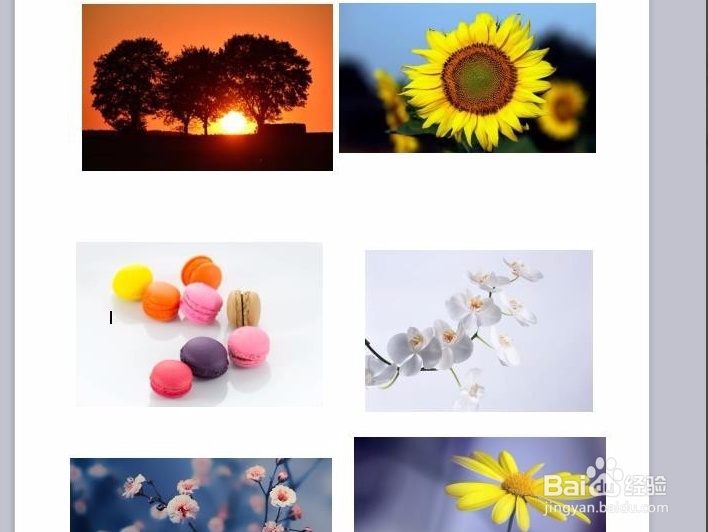
9、按住Ctrl键依次单击图片,多张图片就可以同时被选中了。

时间:2026-04-21 23:54:11
1、打开一个需要插入图片的wps文档。
2、在wps文档左上角下拉菜单中选择“选项”。
3、如下图所示弹出“选项”设置对话框。
4、左侧标签切换至“编辑”项,找到图片插入/粘贴选项。
5、将图片插入/粘贴设置为“浮于文字上方”。
6、在菜单栏“插入”中选择“图片”
7、选择要插入的图片。
8、因为我们设置的是浮于文字上方,把图片缩小放在一页上。
9、按住Ctrl键依次单击图片,多张图片就可以同时被选中了。
