WIN8 WiFi和飞行模式开关不见了 的解决办法

 时间:2026-02-13 14:27:45

1、这就是小编那可怜的电脑,明显缺了WiFi和飞行模式图标,取而代之的事“连接不可用”。

WIN8 WiFi和飞行模式开关不见了 的解决办法

2、下面进行第一步,在“我的电脑”右击选择“属性”打开,可能你的电脑是“这台电脑”不过小编认为"我的电脑“更亲切。反正知道是什么就行了。

WIN8 WiFi和飞行模式开关不见了 的解决办法

3、在属性面板的左上角有一个”设备管理器“的玩意,点开它。

WIN8 WiFi和飞行模式开关不见了 的解决办法

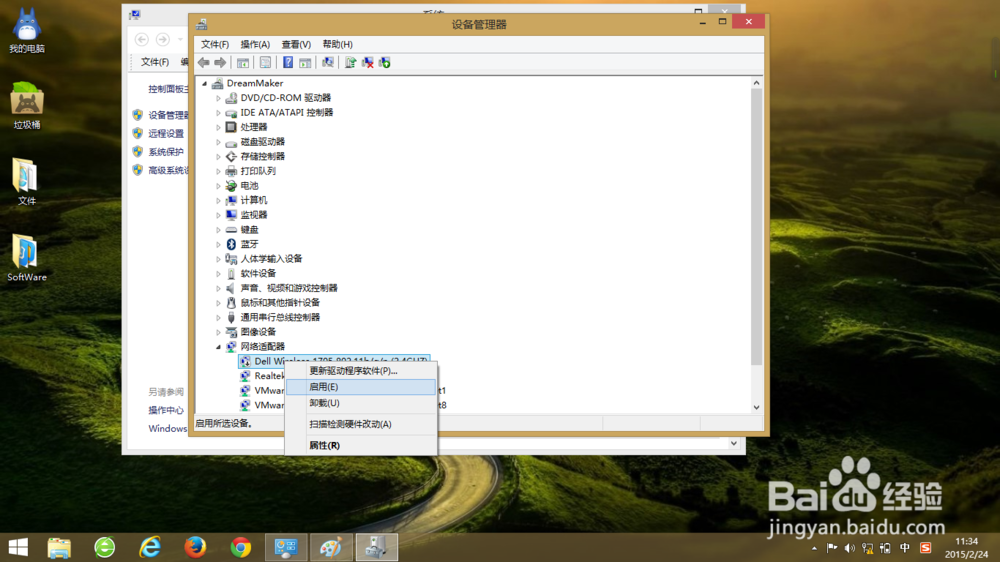
4、点开之后,会找到一个叫”网络适配器“的玩意,在他的子项里,找到带有wireless的选项,不同电脑名称不一样,无线(wireless)是肯定有的。

WIN8 WiFi和飞行模式开关不见了 的解决办法

5、找到后在它身上右击,最后点击”启用“就OK了。

WIN8 WiFi和飞行模式开关不见了 的解决办法

6、好了,至此,WiFi和飞行模式就成功归来了,希望大家能尽早熟悉win8 操作。

  • win10依赖服务或组无法启动解决流程
  • 怎么关闭电脑上的广告弹窗
  • 如何在度学堂创建视频课程
  • 如何修复缺少MSVCRTD.DLL游戏文件
  • 金鸡湖水上栈道怎么去
  • 热门搜索
    厦门旅游攻略住宿 西安航空旅游学院 黄山旅游网 黑龙江旅游攻略 美国洛杉矶旅游攻略 泰国旅游必备物品清单 云南旅游景点介绍 旅游胜地排行榜 十大旅游城市 冬季旅游好去处