excel下拉菜单设置方法,Excel2003

 时间:2026-02-15 23:05:11

1、首先选择要生成下拉菜单的单元格

点击菜单[数据]->[有效性]

excel下拉菜单设置方法,Excel2003

2、在允许项目那里,选择[序列]

excel下拉菜单设置方法,Excel2003

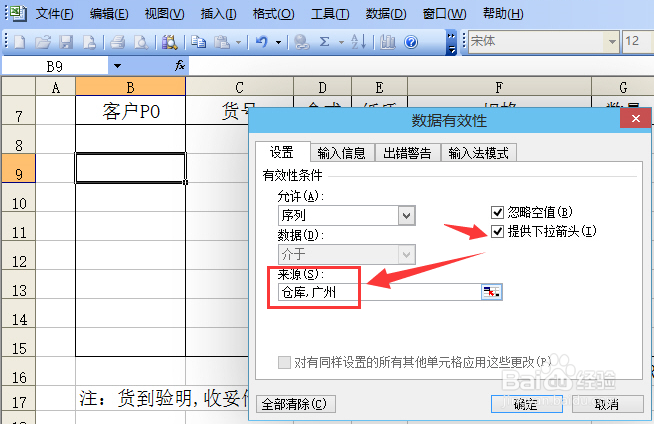
3、勾选[提供下拉箭头],在来源那里,手工填写序列,用英文逗号分开

excel下拉菜单设置方法,Excel2003

4、效果如图,默认值为空.只有被选择新值的时候才显示内容

excel下拉菜单设置方法,Excel2003

5、如果我要为货号做下拉菜单呢,但内容太多不想逐一输入怎么办?

可以利用数据源,同样选中要做下拉菜单的单元格,[数据]->[有效性]

excel下拉菜单设置方法,Excel2003

6、同样选择[序列],点击来源右边的按钮,选择生成下拉菜单的列表项目

excel下拉菜单设置方法,Excel2003

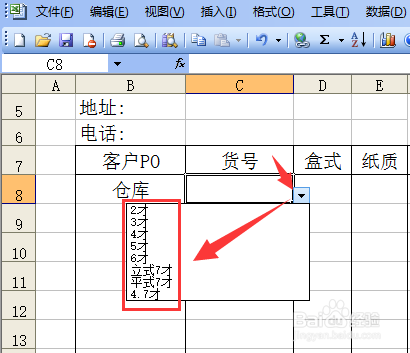
7、效果如图,序列的顺序是按来源单元格的顺序

所以,更改单元格的内容,下拉列表的内容会同步修改
excel下拉菜单设置方法,Excel2003

  • excel如何设置下拉选项内容
  • excel下拉选项怎么设置
  • excel下拉选择项怎么设置
  • 如何在Excel单元格中制作下拉选项
  • 如何添加下拉菜单选项
  • 热门搜索
    小品疯狂旅游团 井岗山旅游 佰程旅游网 北京房山旅游 云南旅游团购 苏州国际旅游节 新疆哈密旅游 天津旅游政务网 重庆旅游地图高清版 春节去哪里旅游便宜