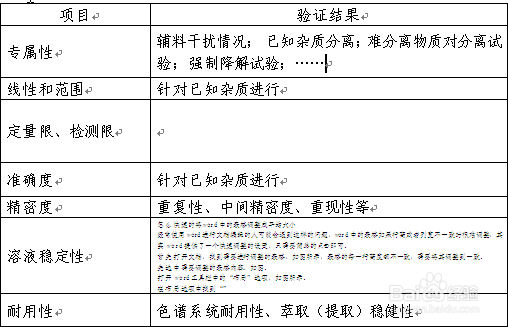
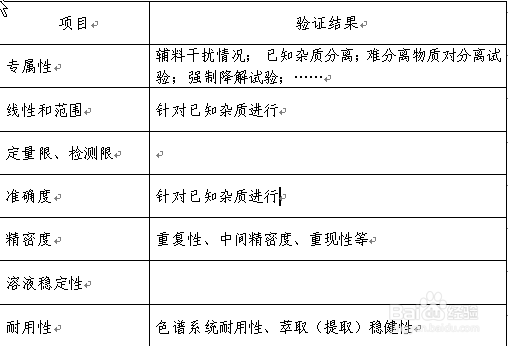
1、首先打开文档,找到需要进行调整的表格,如图所示,表格的每一行高度都不一致,需要将其调整到一致。
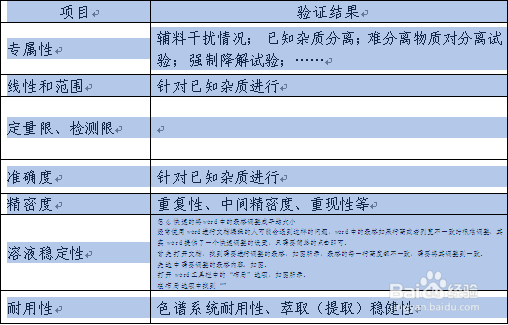
2、先选中需要调整的表格内容,如图。
备注:选中状态为蓝色的。
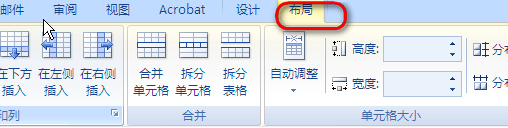
3、打开word工具栏中的“布局”选项,如图所示。
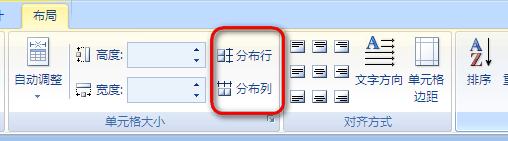
4、在布局选项中找到“单元格大小”中的平均分布行或者平均分布列的按钮如图。
点击之后就可以发现表格的行或列被平均分布了。
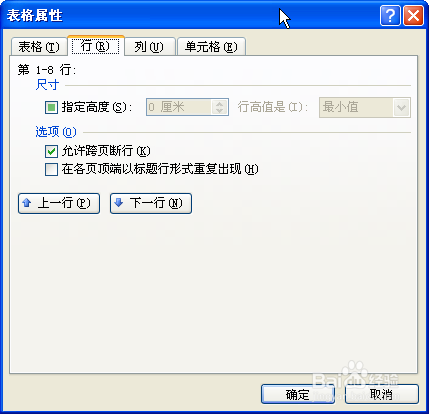
5、当然,除了以上方法,还可以在word的表格属性中进行行列的平均调整。
时间:2026-04-21 16:01:40
1、首先打开文档,找到需要进行调整的表格,如图所示,表格的每一行高度都不一致,需要将其调整到一致。
2、先选中需要调整的表格内容,如图。
备注:选中状态为蓝色的。
3、打开word工具栏中的“布局”选项,如图所示。
4、在布局选项中找到“单元格大小”中的平均分布行或者平均分布列的按钮如图。
点击之后就可以发现表格的行或列被平均分布了。
5、当然,除了以上方法,还可以在word的表格属性中进行行列的平均调整。
