华硕电脑系统重装详细方法

 时间:2026-02-12 15:41:53

1、打开装机吧在线系统重装工具软件,选择制作系统,点击开始制作。

华硕电脑系统重装详细方法

2、选择win10系统镜像,然后点击开始制作。

华硕电脑系统重装详细方法

3、进入下载文件阶段,请耐心等候。

华硕电脑系统重装详细方法

4、等待下载部署完成后,拔除启动盘退出。

华硕电脑系统重装详细方法

5、把制作好的启动U盘插到电脑上,开机快速按Esc 或Del 或F12等进入到Bios设置U盘启动。这里是按F12进入的快速引导菜单,选择U盘进入。

华硕电脑系统重装详细方法

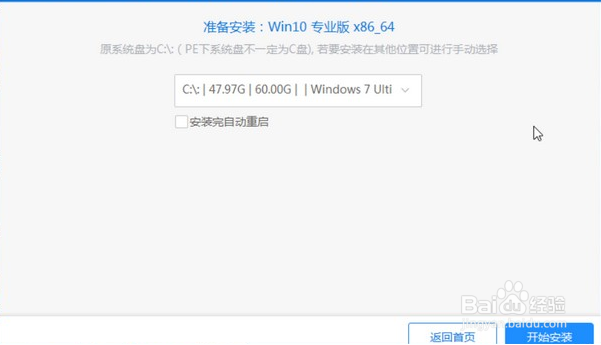
6、进入 PE 系统,选择win10系统安装在c盘,点击开始安装。

华硕电脑系统重装详细方法

7、等待系统安装完成后,点击立即重启即可。

华硕电脑系统重装详细方法

8、然后等待安装完成,进入以下界面就表示安装完成。

华硕电脑系统重装详细方法

  • Win10正式版U盘如何安装?
  • 华硕笔记本如何快速重装系统?
  • 华硕笔记本u盘如何重装系统
  • 电脑如何安装两个系统
  • 华硕台式机如何重装系统
  • 热门搜索
    长江三角洲旅游 北海旅游景点介绍 黄河旅游 旅游人 长海县旅游 旅游seo 北欧四国旅游 四川旅游图 吉尔吉斯斯坦旅游 三亚旅游住宿攻略