1、 一、提取单区域的唯一数据
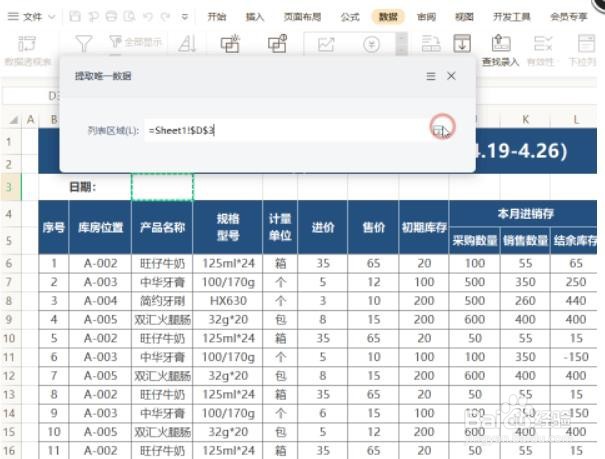
单击「数据」-「数据对比」下拉单击「提取唯一数据」,在列表区域中框选需要筛选的内容。在对比方式中也可以根据整行对比勾选需要筛选行的数据。
提取方式选择重复数据全部删掉单击提取到新工作表即可。
2、二、提取两区域的唯一数据
每周一是超市进货的日子需要对比上个星期五和本周一的流水账单表,筛选出没有进货的商品也就是唯一数据,应该如何操作呢?
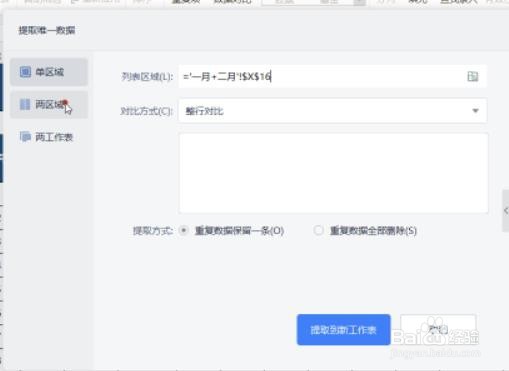
首先打开周流水账单,单击「数据」-「提取唯一数据」-「两区域」,区域一中框选上周五的商品数据,区域二中框选本周一的商品数据,勾选区域一、区域二的唯一值单击「提取到新工作表」,就可以得到区域一和区域二的唯一数据了。
3、三、提取两工作表的唯一数据
需要想要提取两个工作表的唯一数据,应该如何操作呢?
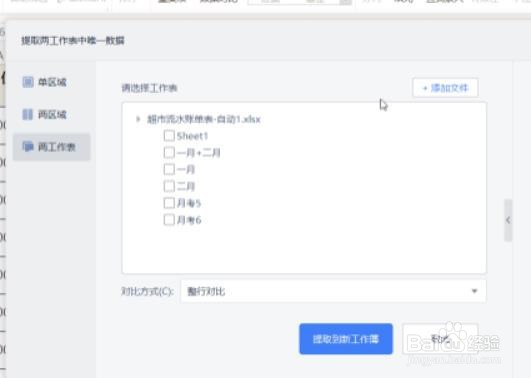
单击「数据」-「数据对比」-「两工作表」勾选需要筛选的工作表,选择整行对比,单击「提取到新工作表」就可以轻松将数据提取出来啦。