excel表格如何快速筛选重复数据

 时间:2026-02-15 11:29:38

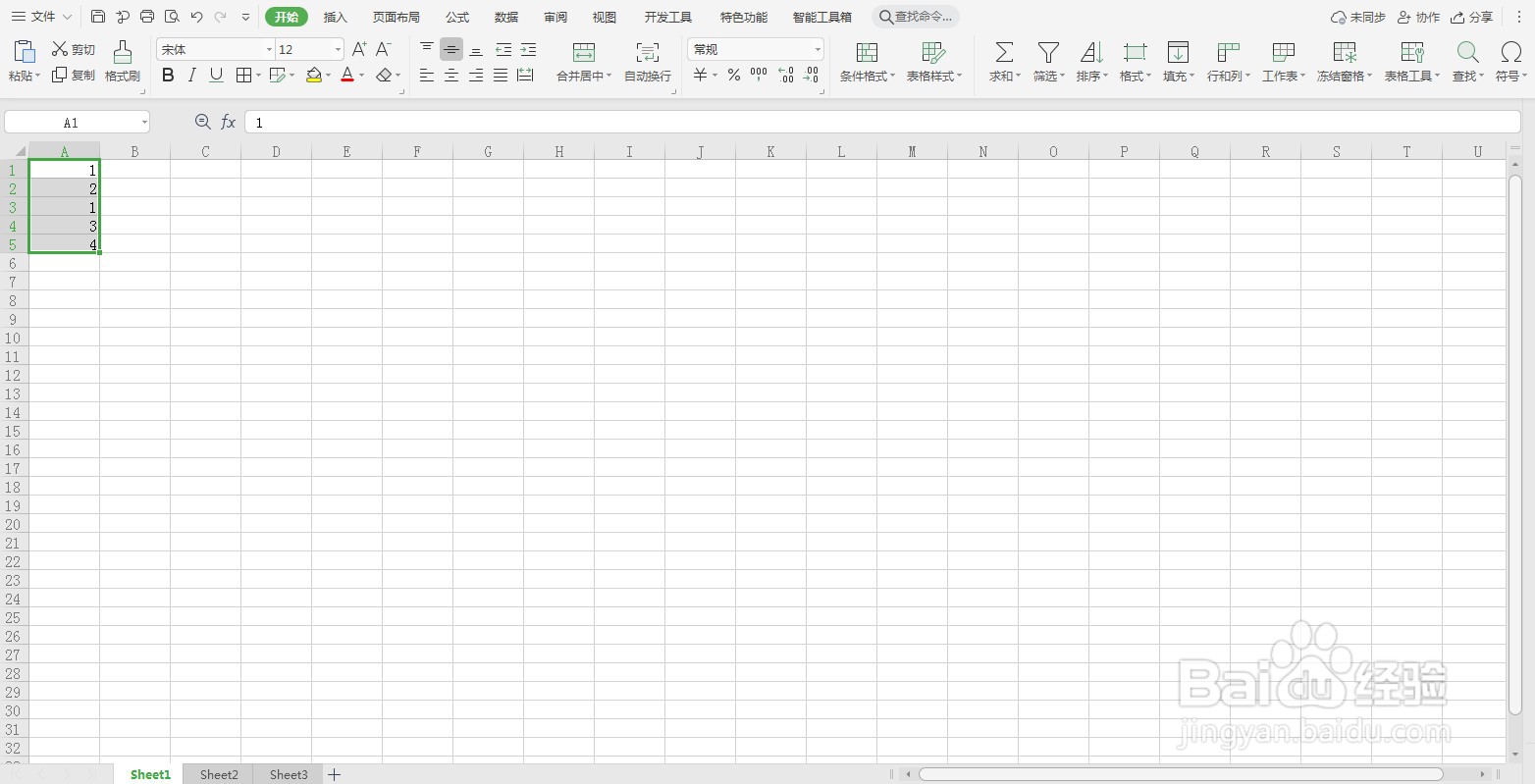
1、打开需要编辑的表格

excel表格如何快速筛选重复数据

2、进入之后,选择表格中数据

excel表格如何快速筛选重复数据

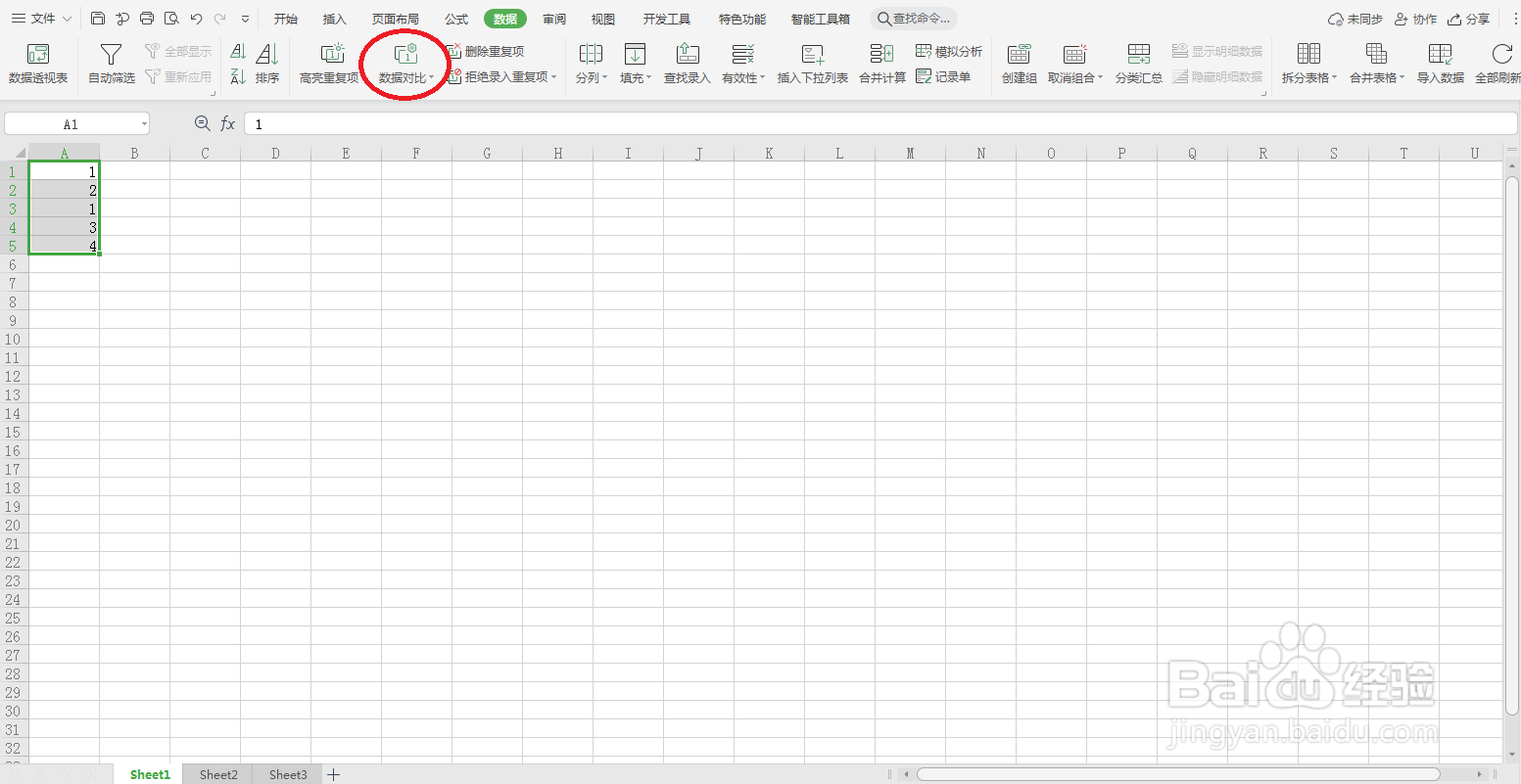
3、接着点击上方的“数据”

excel表格如何快速筛选重复数据

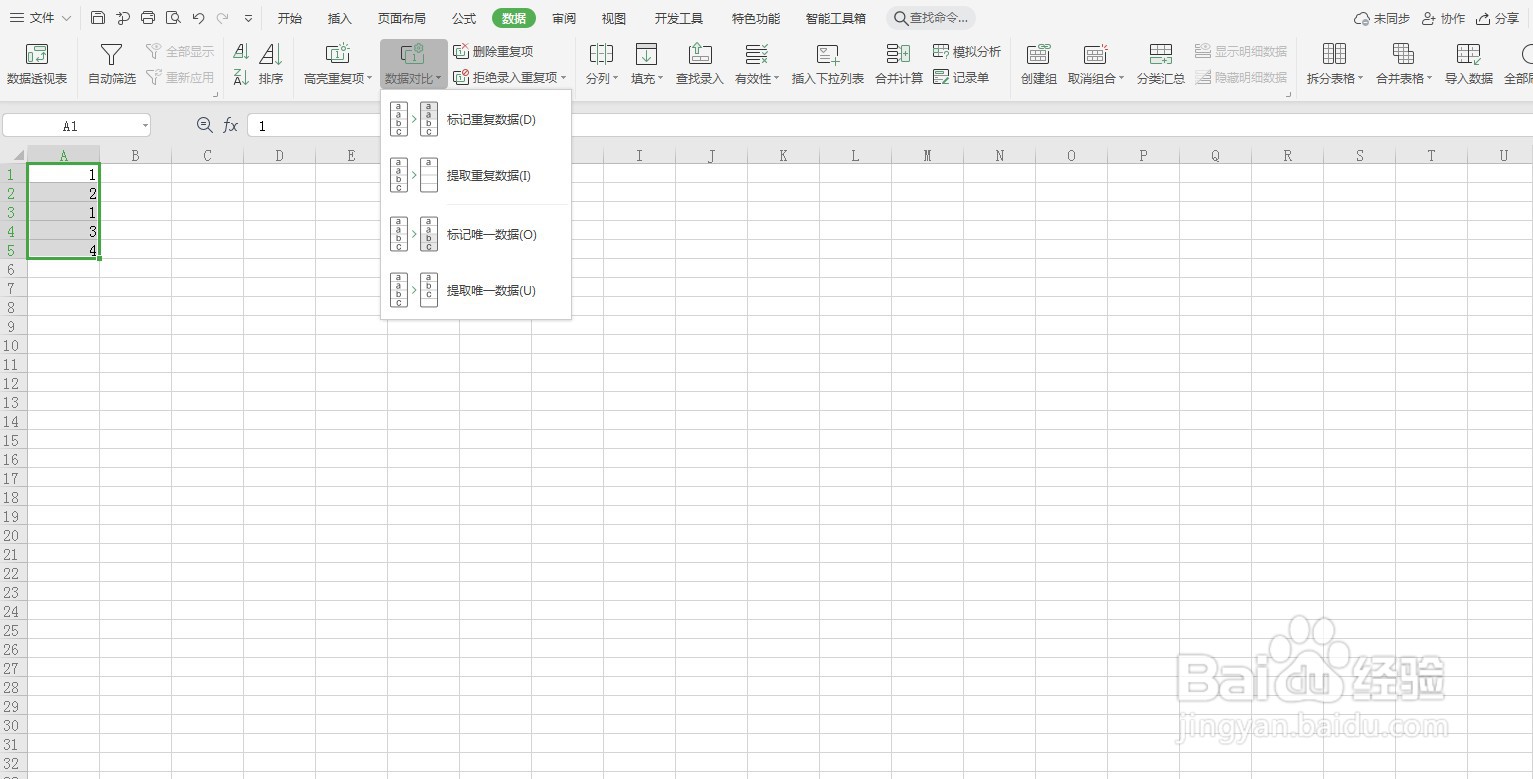
4、点击“数据对比”

excel表格如何快速筛选重复数据

5、选择第一项“标记重复项”

excel表格如何快速筛选重复数据

6、此时,可以根据需要选择标记颜色

excel表格如何快速筛选重复数据

7、点击下方“确认标记”

excel表格如何快速筛选重复数据

8、此时,重复项就会标记出来

excel表格如何快速筛选重复数据

  • Excel批量筛选重复人名
  • 手机WPS表1和表2数据匹配
  • excel两列数据对比找出相同数并标记的步骤
  • excel批量筛选重复人名
  • excel中名字相同怎么自动匹配
  • 热门搜索
    绥化旅游 旅游卡 上海到黄山旅游攻略 昆明大理丽江旅游攻略 旅游攻略网站排名 金马旅游社 旅游网站模板下载 成都市内旅游攻略 莆田湄洲岛旅游攻略 庙湾岛旅游攻略