1、首先,可以看到一张图片已经被全部切片均分。

2、第一种方法:点击一张想要删除的切片,右键鼠标,单击“删除切片”即可轻松删除。

3、删除之后的效果如下,删除掉的切片蓝色外框会消失。


4、第二种方法:删除部分切片,shift+左键鼠标,选中想要删除的切片,然后右键鼠标,选择删除切片即可。
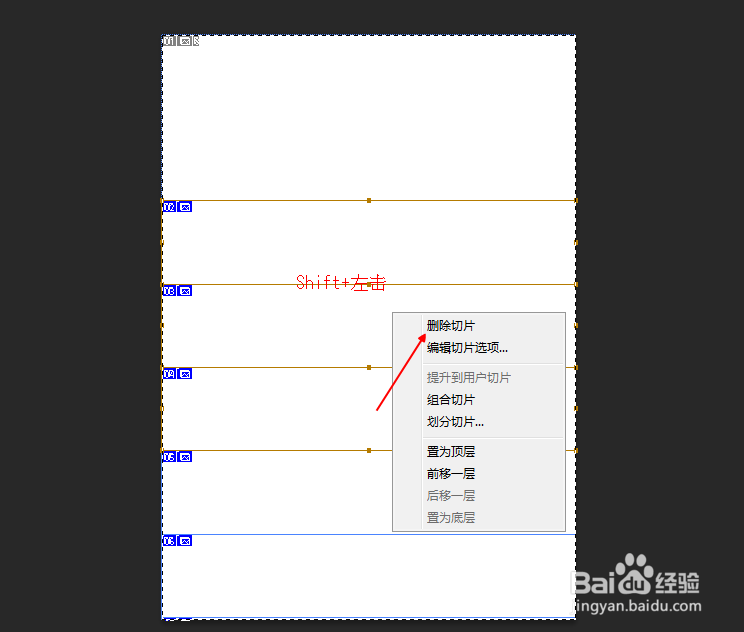
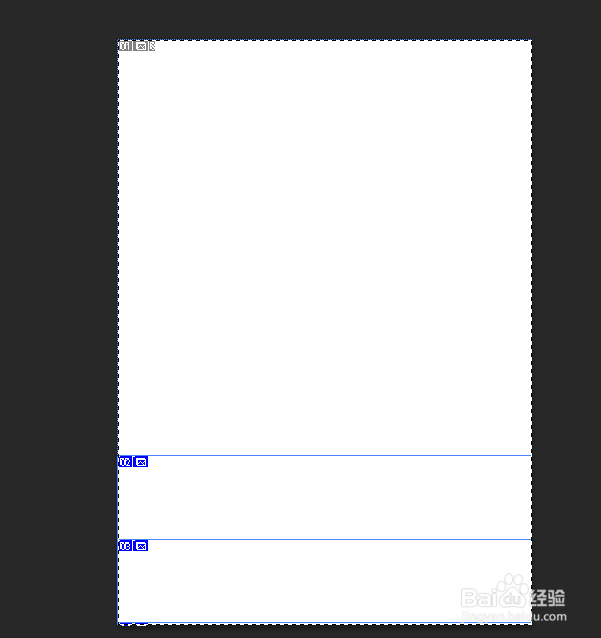
5、删除之后的效果如下,被选中的几个切片全部删除掉了。
6、最后一种方法:直接将全部切片清除,选择上方的“视图”,找到“清除切片”。

7、全部清除之后的效果如下。

时间:2026-04-29 20:55:48
1、首先,可以看到一张图片已经被全部切片均分。
2、第一种方法:点击一张想要删除的切片,右键鼠标,单击“删除切片”即可轻松删除。
3、删除之后的效果如下,删除掉的切片蓝色外框会消失。
4、第二种方法:删除部分切片,shift+左键鼠标,选中想要删除的切片,然后右键鼠标,选择删除切片即可。
5、删除之后的效果如下,被选中的几个切片全部删除掉了。
6、最后一种方法:直接将全部切片清除,选择上方的“视图”,找到“清除切片”。
7、全部清除之后的效果如下。
