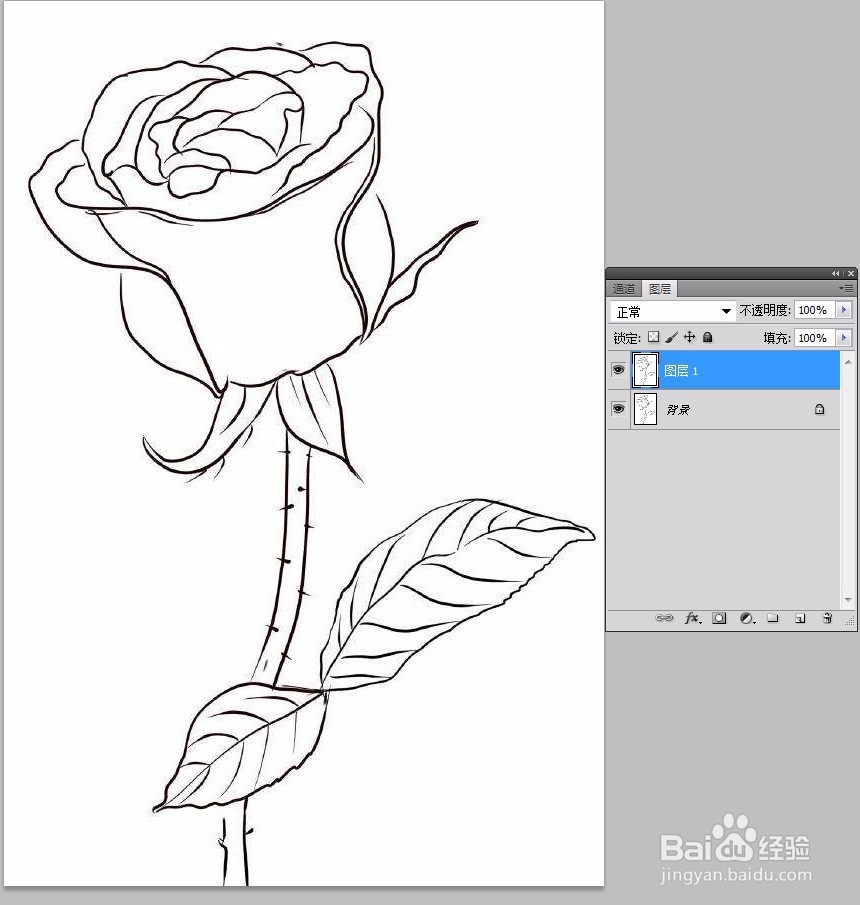
1、首先按ctrl+o打开素材图片,ctrl+j复制
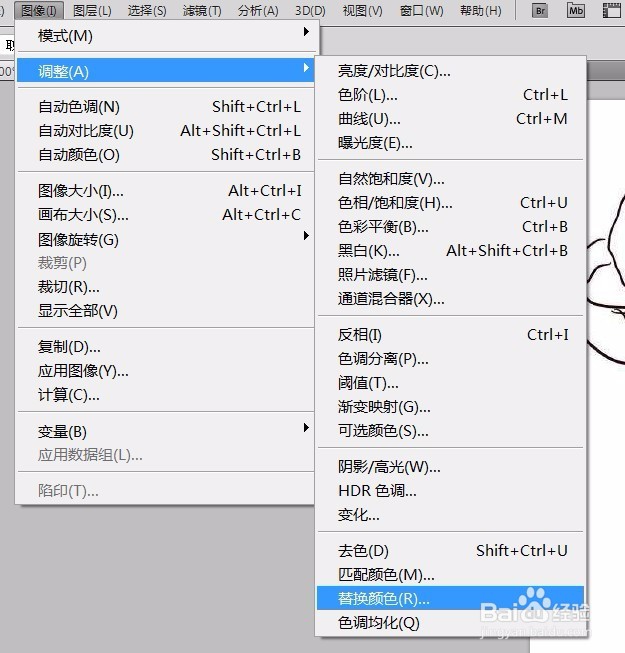
2、执行‘图像--调整--替换颜色’命令,点击图像中的背景,将背景替换成纯白色,调整容差,提高明度

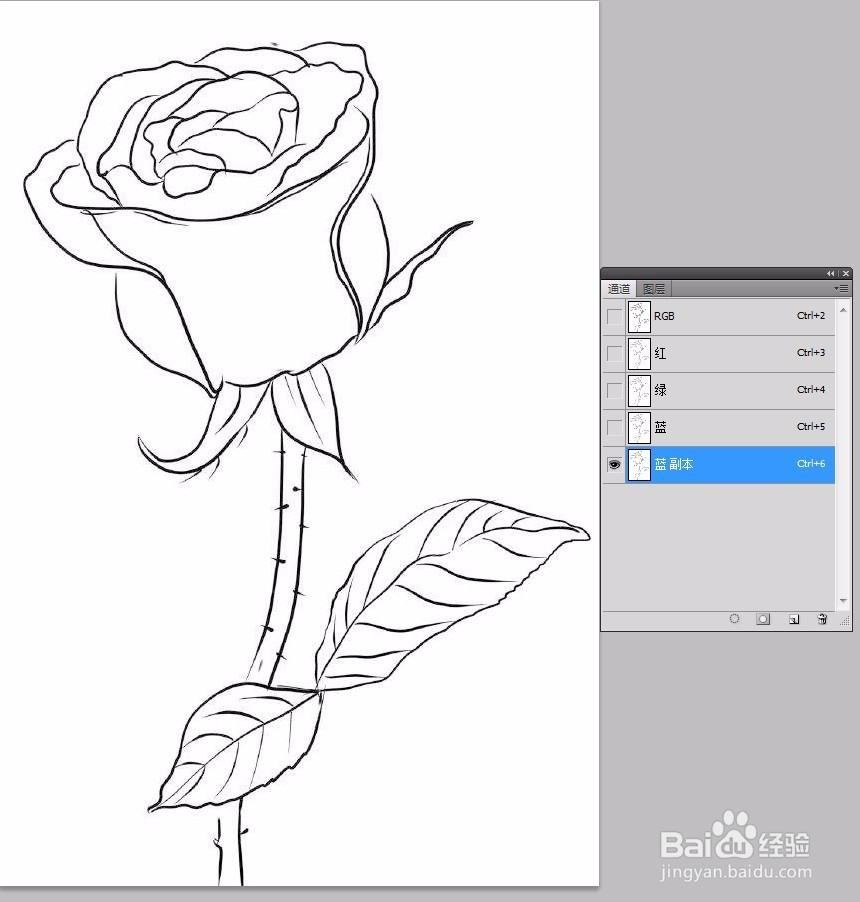
3、打开通道面板,观察3个通道,现在3个通道的画面基本一致,我们选择复制蓝色通道
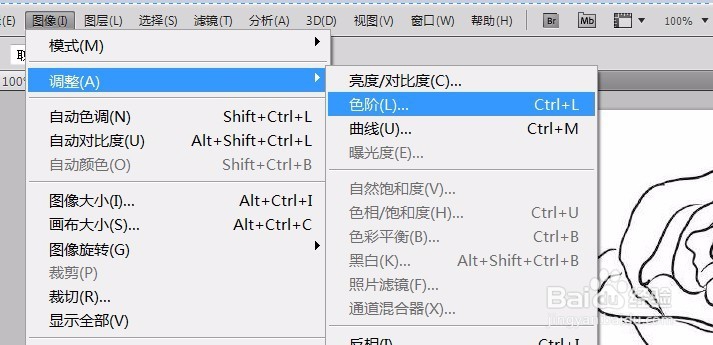
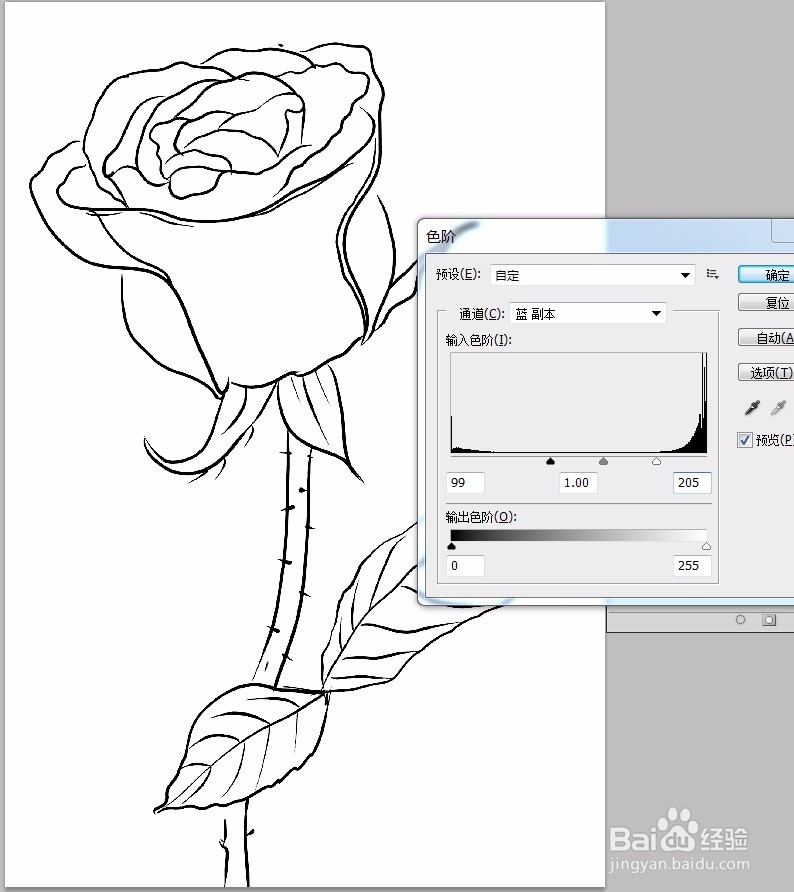
4、执行‘图像--调整--色阶’命令,调整参数
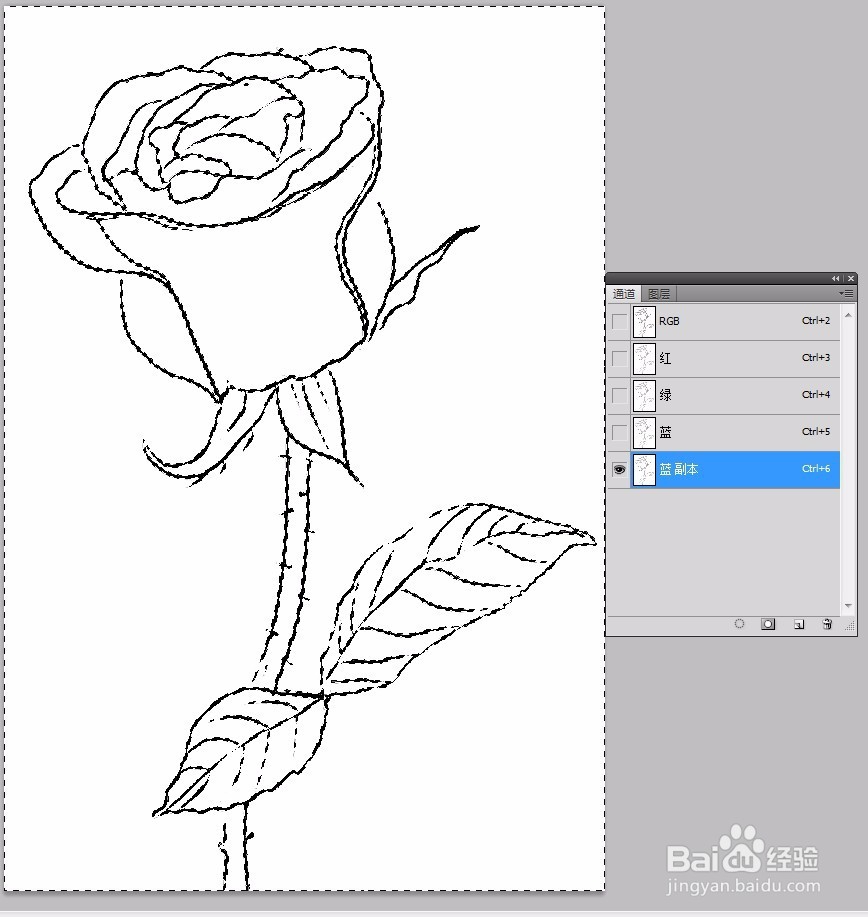
5、按ctrl键单击蓝通道副本的缩略图,载入选区,然后反选

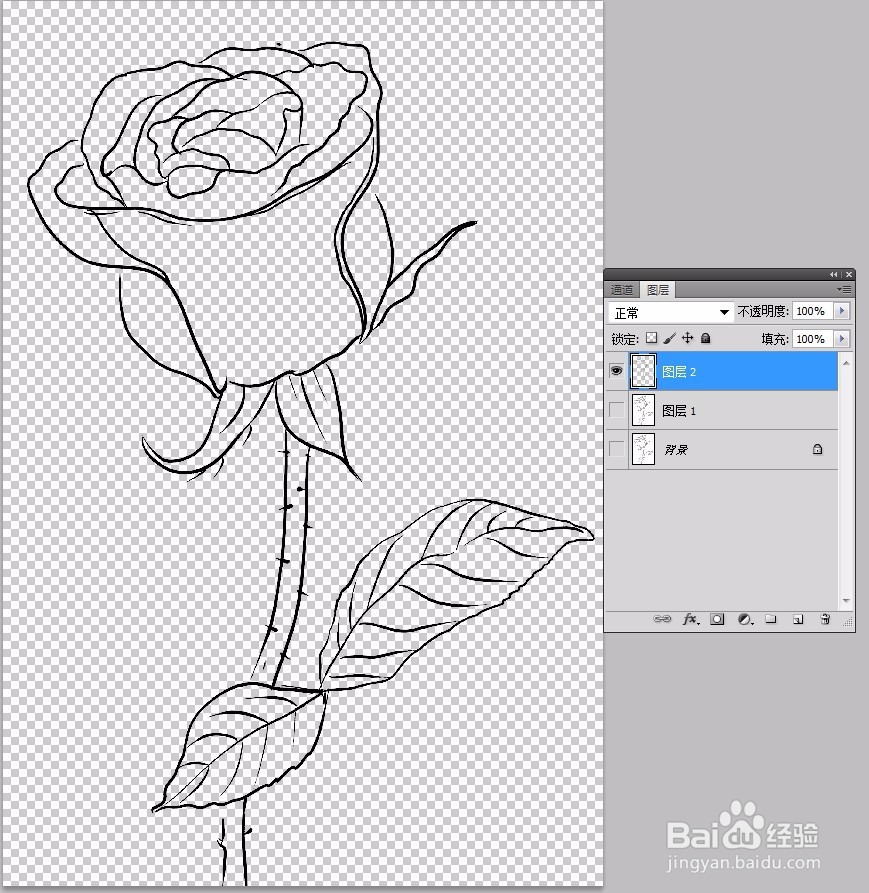
6、返回图层面板,按ctrl+j键原位粘贴选区内容,这样就能将线稿提取出来了。
时间:2026-04-29 21:29:34
1、首先按ctrl+o打开素材图片,ctrl+j复制
2、执行‘图像--调整--替换颜色’命令,点击图像中的背景,将背景替换成纯白色,调整容差,提高明度
3、打开通道面板,观察3个通道,现在3个通道的画面基本一致,我们选择复制蓝色通道
4、执行‘图像--调整--色阶’命令,调整参数
5、按ctrl键单击蓝通道副本的缩略图,载入选区,然后反选
6、返回图层面板,按ctrl+j键原位粘贴选区内容,这样就能将线稿提取出来了。
