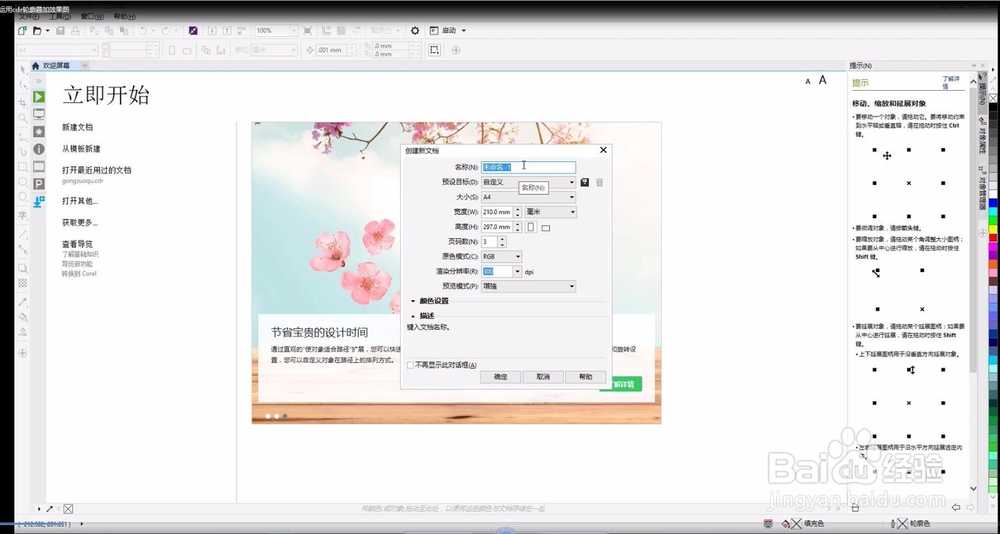
1、双击打开CorelDRAW 2017,进入欢迎界面,点击新建页面;

2、选择多边形工具里边的星星工具,拉出一个图形;然后在选择轮廓工具进行拖拉调整及选择颜色;

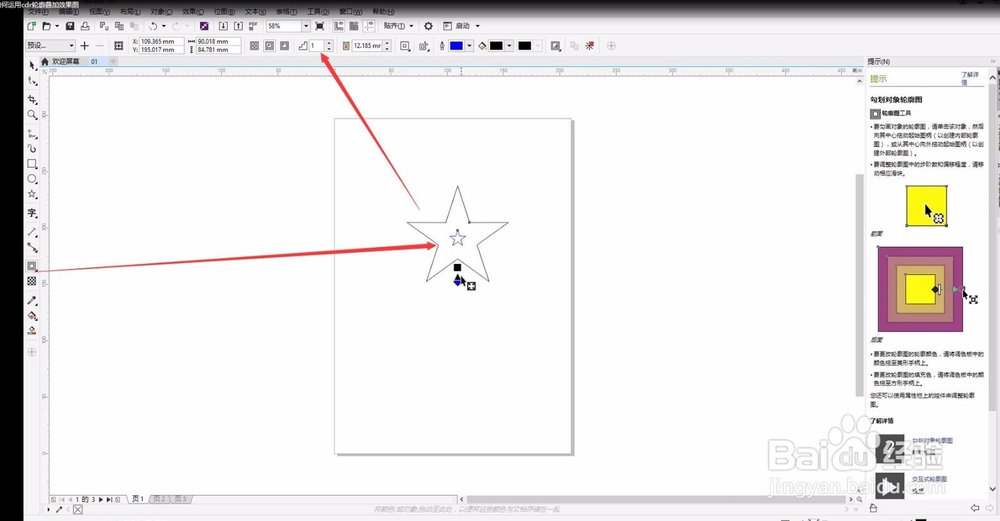


3、最后一个图形叠加效果图就制作出来了;


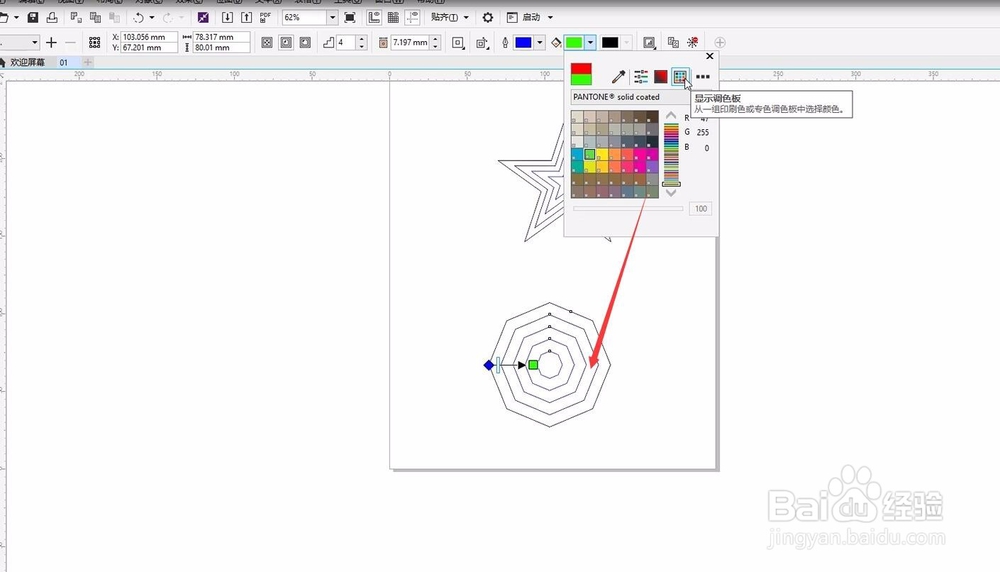
4、用同样的方法在做一个八边形轮廓叠加效果,熟练掌握轮廓工具的操作应用;

时间:2026-04-30 09:02:59
1、双击打开CorelDRAW 2017,进入欢迎界面,点击新建页面;
2、选择多边形工具里边的星星工具,拉出一个图形;然后在选择轮廓工具进行拖拉调整及选择颜色;
3、最后一个图形叠加效果图就制作出来了;
4、用同样的方法在做一个八边形轮廓叠加效果,熟练掌握轮廓工具的操作应用;
