EXCEL工作表中选定单元格显示提示语怎样设置?

 时间:2026-02-12 11:54:39

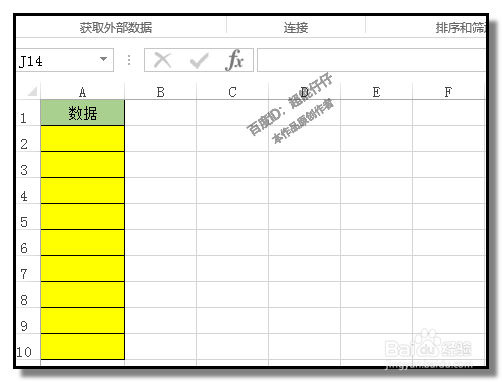
1、如下图所示。需要在A列中输入数据,

数据有规定,数据字符数只能是5位。
EXCEL工作表中选定单元格显示提示语怎样设置?

2、为了避免输入者出现不必要的错误,我们可以预先为单元格进行一些设置,设置提示语以提醒输入者。

操作如下:

选中输入数据区域。

EXCEL工作表中选定单元格显示提示语怎样设置?

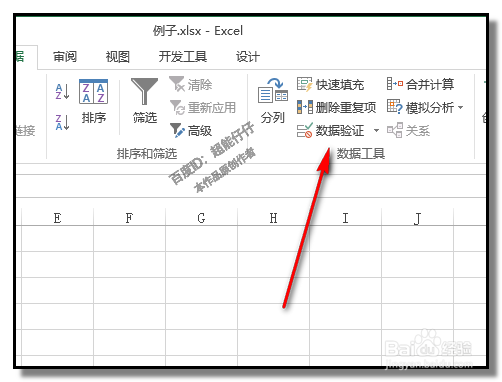
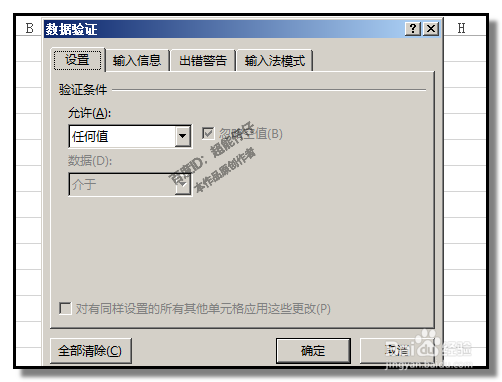
3、再顺序点击:数据-数据验证

弹出数据验证对话框

EXCEL工作表中选定单元格显示提示语怎样设置?

EXCEL工作表中选定单元格显示提示语怎样设置?

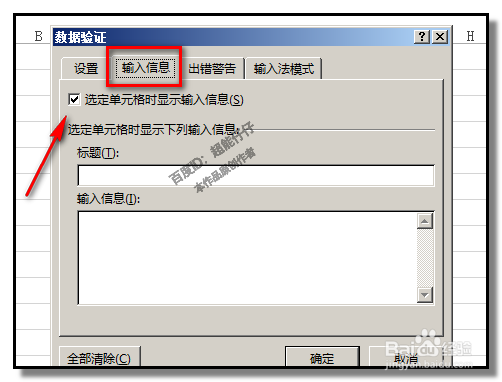
4、点击:输入信息

并确保“选定单元格时显示输入信息”前面打上对勾。

EXCEL工作表中选定单元格显示提示语怎样设置?

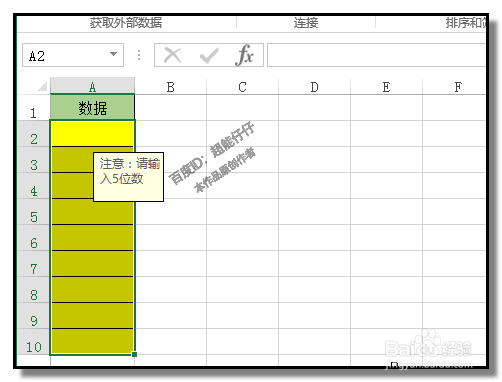
5、然后,在“输入信息”下在的框中输入你想要提示的提示语,比如“注意:请输入5位数”;

点击确定。

EXCEL工作表中选定单元格显示提示语怎样设置?

6、 点确定后,对话框关闭。设置完成。

我们来试验下,鼠标点下单元格,单元格右下角即显示刚才输入的提示语。

              (声明:本文首发:百度经验;本文禁止转载,违者必究!)

EXCEL工作表中选定单元格显示提示语怎样设置?

1、若不再需要这些提示语了,又怎样删除呢?

操作如下:

同样选中区域,再顺序点击:数据-数据验证,
EXCEL工作表中选定单元格显示提示语怎样设置?

2、弹出的对话框中再点:输入信息,

然后,再在对话框的左一角点击:全部清除

EXCEL工作表中选定单元格显示提示语怎样设置?

3、再点确定。这时对话框关闭,表格中,所选区域所设置的提示语即清除掉,鼠标选定单元格后,不再显示提示语。

EXCEL工作表中选定单元格显示提示语怎样设置?

  • 突围范社长谁演的
  • 湖南个人社保查询可以在网上查询吗
  • 抖音水面倒影特效视频怎么拍摄
  • 小城旅游攻略—中国最美的20个小城(下篇)
  • 三个姿势 让你拥有丰满胸部
  • 热门搜索
    春节旅游城市 北京旅游景点图片 黄山 旅游 北京旅游指南 翁源旅游景点大全 海南省旅游局 贵州旅游学校 斯里兰卡旅游攻略 埃及旅游团 高端旅游