HP扫描设置向导 打印机 扫描文件到电脑 M5035

 时间:2026-04-21 17:49:55

1、首先保证打印机和电脑在同一IP段下,成功安装打印机。

2、确保电脑guest账号可用(或者你自己新建一个有密码的登陆账号)

在运行栏输入

lusrmgr.msc

打开“本地用户和组”新建一个登录号,或者启用guest并设置密码。

如果不想每次登陆都要选择用户,在运行栏输入control userpasswords2

把图上的对钩取消,每次开机就直接进桌面了

然后下载附件

链接:http://pan.baidu.com/s/1skWNsRV 密码:af6t

HP扫描设置向导 打印机 扫描文件到电脑 M5035

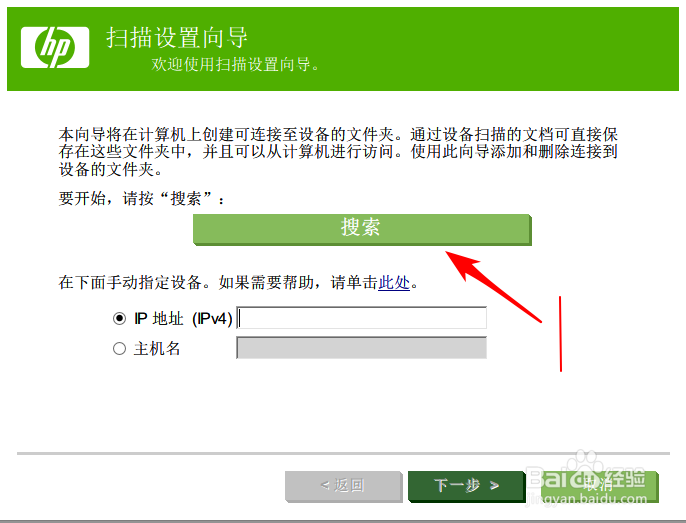
3、如图操作

HP扫描设置向导 打印机 扫描文件到电脑 M5035

HP扫描设置向导 打印机 扫描文件到电脑 M5035

HP扫描设置向导 打印机 扫描文件到电脑 M5035

HP扫描设置向导 打印机 扫描文件到电脑 M5035

HP扫描设置向导 打印机 扫描文件到电脑 M5035

HP扫描设置向导 打印机 扫描文件到电脑 M5035

HP扫描设置向导 打印机 扫描文件到电脑 M5035

HP扫描设置向导 打印机 扫描文件到电脑 M5035

4、最关键的,找到设置的那个文件夹,右键选择属性,在“安全”选项卡里,选择编辑,然后如图操作,最后一路确定到底。

HP扫描设置向导 打印机 扫描文件到电脑 M5035

HP扫描设置向导 打印机 扫描文件到电脑 M5035

HP扫描设置向导 打印机 扫描文件到电脑 M5035

  • 高血压中医保健指导
  • 索爱x50pro手机的处理器是什么
  • 宝马s1000xr运动版和舒适版的区别
  • 亚马逊品牌备案要怎么操作呢?
  • oracle vm virtualbox如何退出全屏
  • 热门搜索
    韩国旅游发展局官网 去日本旅游攻略 吴哥窟旅游 春季旅游好去处 漠河旅游包车 长沙旅游景点介绍 2月份去哪里旅游最好 苏州杭州旅游攻略 韩国旅游被叫停 木兰天池旅游攻略