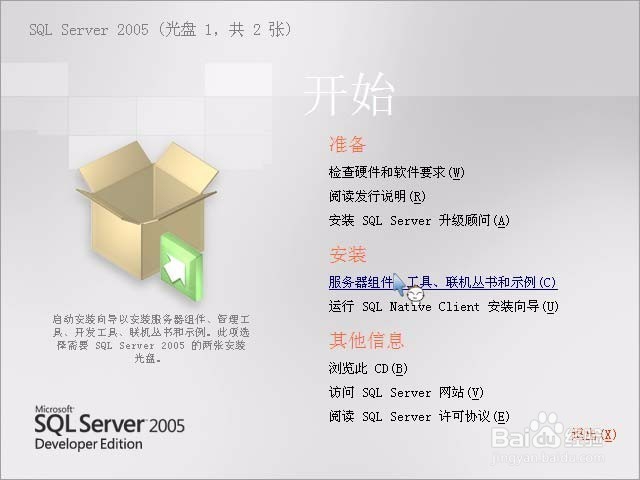
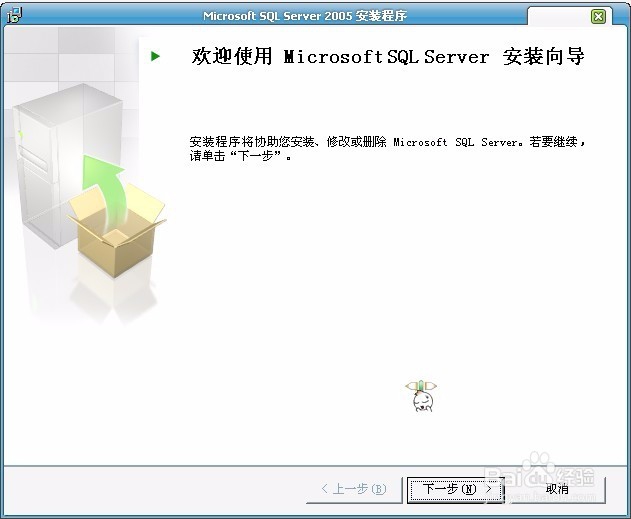
1、执行 SQL SERVER 2005 安装软件中的SETUP.EXE,即可进入安装界面。
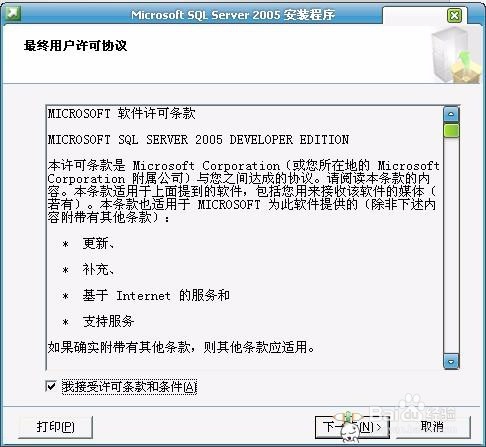
接受条款点下一步。
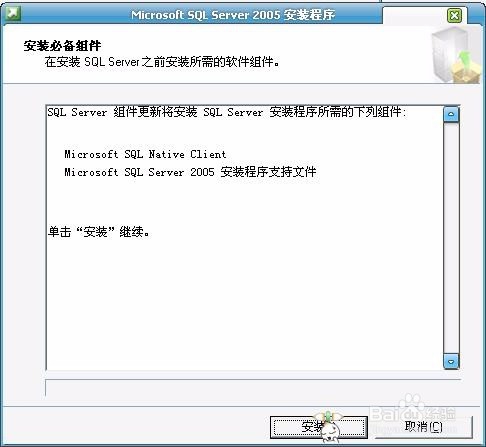
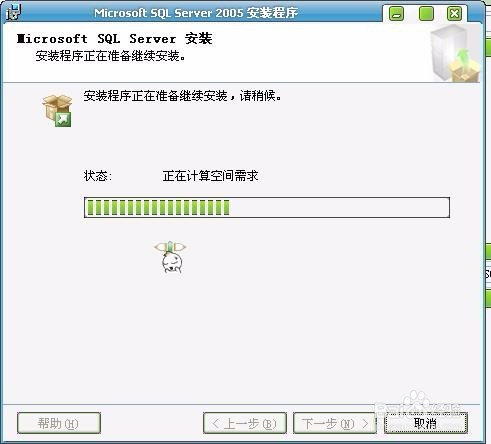
2、点安装并等待安装过程。点击下一步。
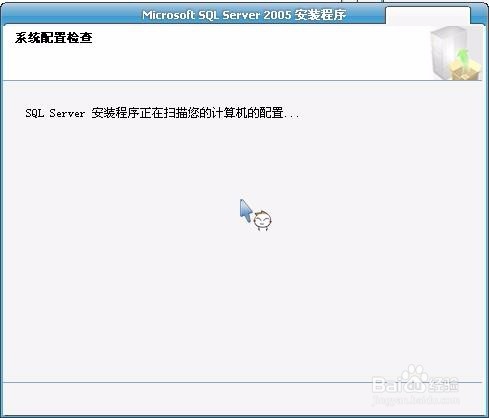
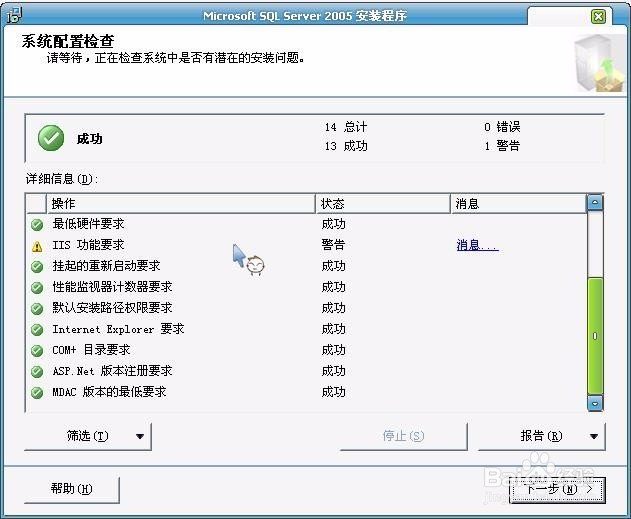
3、安装检测配置过程没有问题,直接点击下一步。
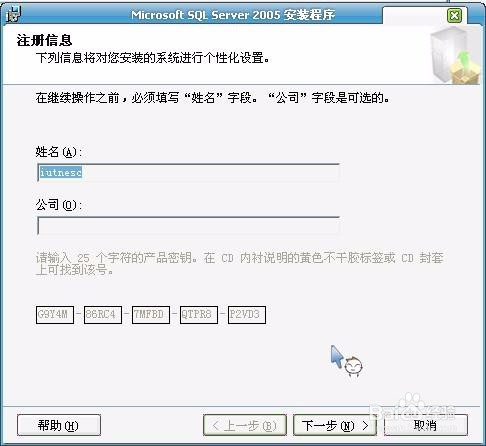
4、输入软件序列号,点击下一步。
5
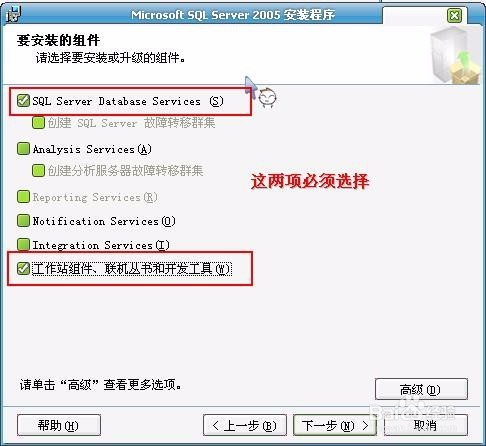
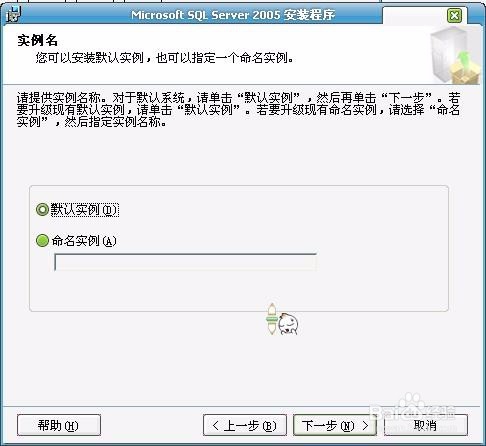
6、选择安装组件,继续下一步。
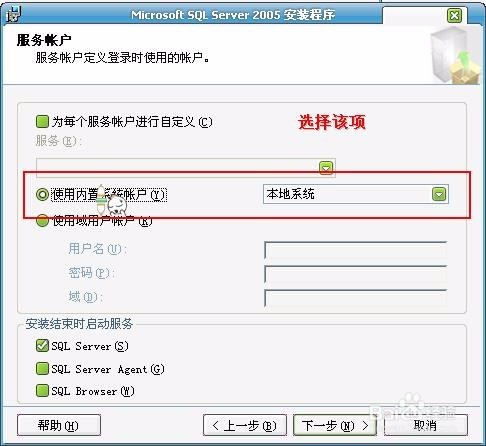
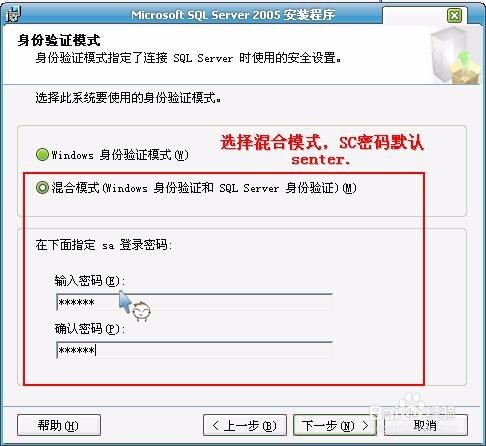
7、设置SQL SERVER 登录用户名和密码,再点下一步。
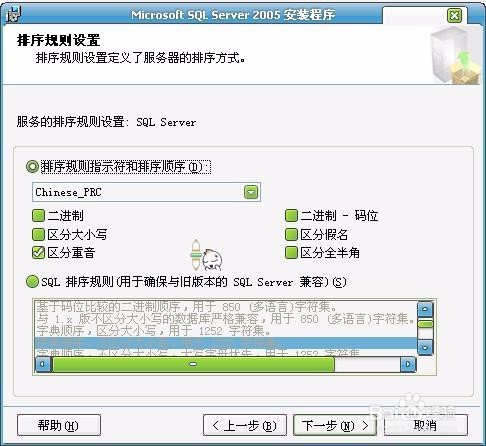
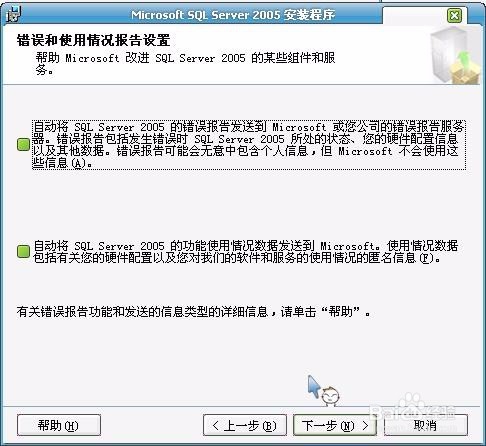
8、默认选项,继续下一步。
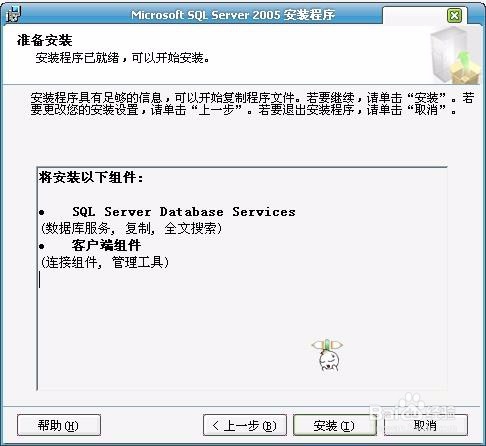
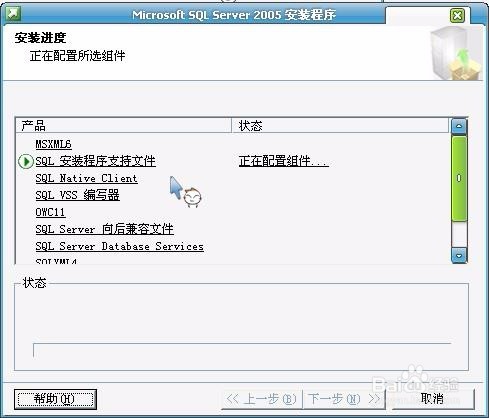
9、软件安装完成。

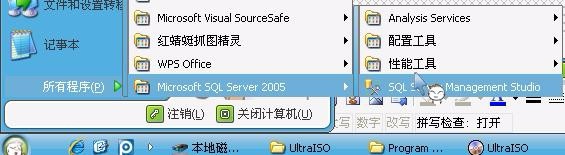
10、从开始菜单选择 SQL SERVER 程序,打开软件登录。
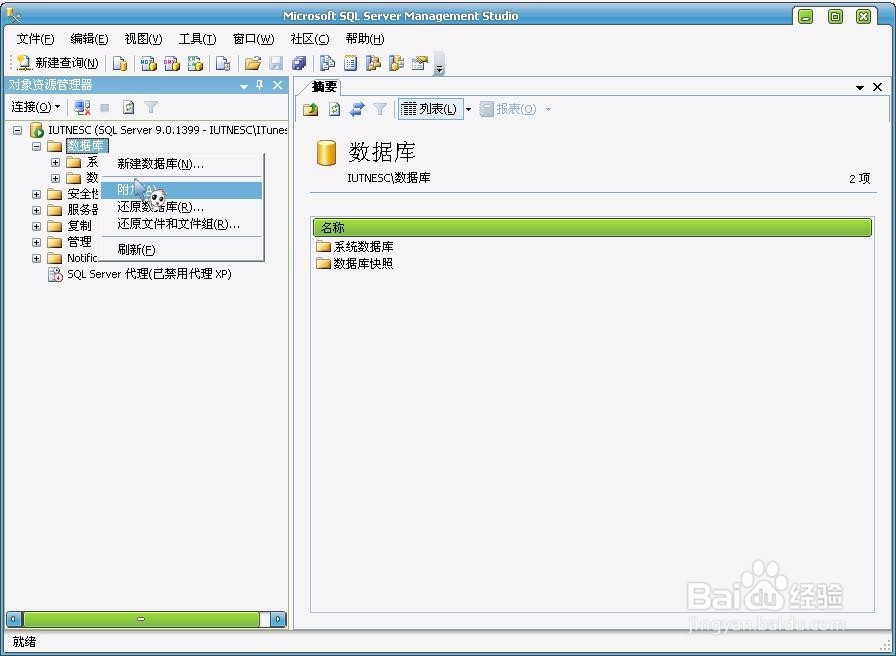
全部安装过程就完成了。
时间:2026-04-22 22:52:08
1、执行 SQL SERVER 2005 安装软件中的SETUP.EXE,即可进入安装界面。
接受条款点下一步。
2、点安装并等待安装过程。点击下一步。
3、安装检测配置过程没有问题,直接点击下一步。
4、输入软件序列号,点击下一步。
5
6、选择安装组件,继续下一步。
7、设置SQL SERVER 登录用户名和密码,再点下一步。
8、默认选项,继续下一步。
9、软件安装完成。
10、从开始菜单选择 SQL SERVER 程序,打开软件登录。
全部安装过程就完成了。
