如何用CAD三维造型画立体耳钉

 时间:2026-02-13 12:54:48

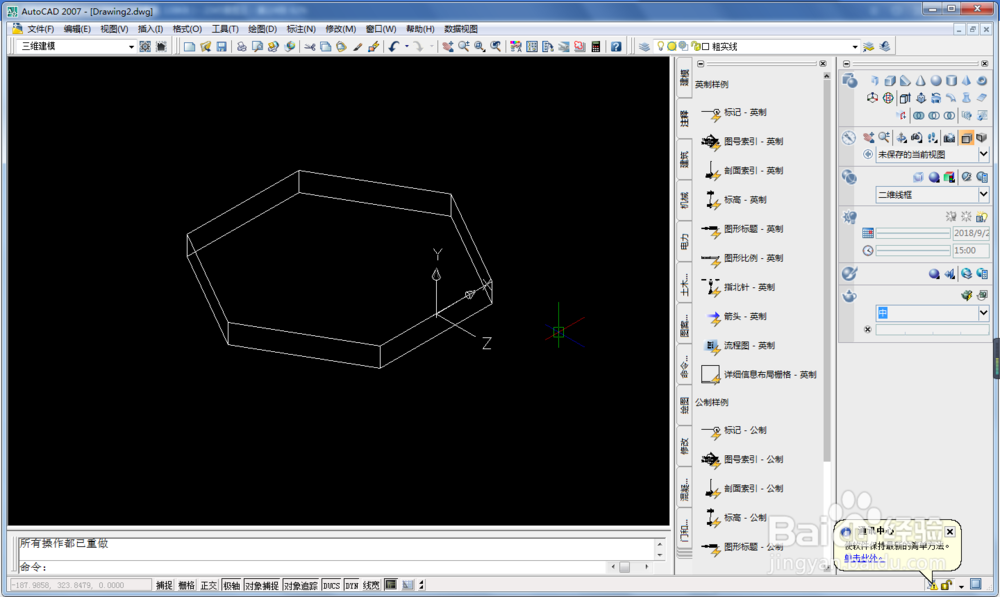
1、打开CAD,新建空白文件,将工作空间由经典模式改为三维建模模式,设置三维视口为等轴测视口。

如何用CAD三维造型画立体耳钉

2、画六边形

1、POL,回车

2、6,回车

3、输入坐标0,0,0,回车

4、点击外切于圆

5、输入半径100,回车

如何用CAD三维造型画立体耳钉

3、向上拉伸,高度20

如何用CAD三维造型画立体耳钉

4、设置坐标系。

1.如下第一幅图移动坐标系

2.如下第二幅图旋转坐标系,即坐标系绕X轴旋转90°。

如何用CAD三维造型画立体耳钉

如何用CAD三维造型画立体耳钉

5、画直径为5,mm的圆。

2、拉伸成圆柱,圆柱高50mm。

如何用CAD三维造型画立体耳钉

如何用CAD三维造型画立体耳钉

6、先将坐标系绕X轴旋转-90°,见下面第一幅图。

2、将圆柱按下图方式阵列。

阵列参数如下:

1.填充角度:360°

2.项目总数:6

3.中心点:X0,Y100

如何用CAD三维造型画立体耳钉

如何用CAD三维造型画立体耳钉

7、点击差集快捷图标,激活差集。

如何用CAD三维造型画立体耳钉

8、修剪。

1、选择六角实体,回车

2、选择圆柱体,回车

如何用CAD三维造型画立体耳钉

9、中间画个半圆

如何用CAD三维造型画立体耳钉

10、点击旋转命令快捷图标,激活旋转命令,旋转180°。耳钉就画好了。

如何用CAD三维造型画立体耳钉

如何用CAD三维造型画立体耳钉

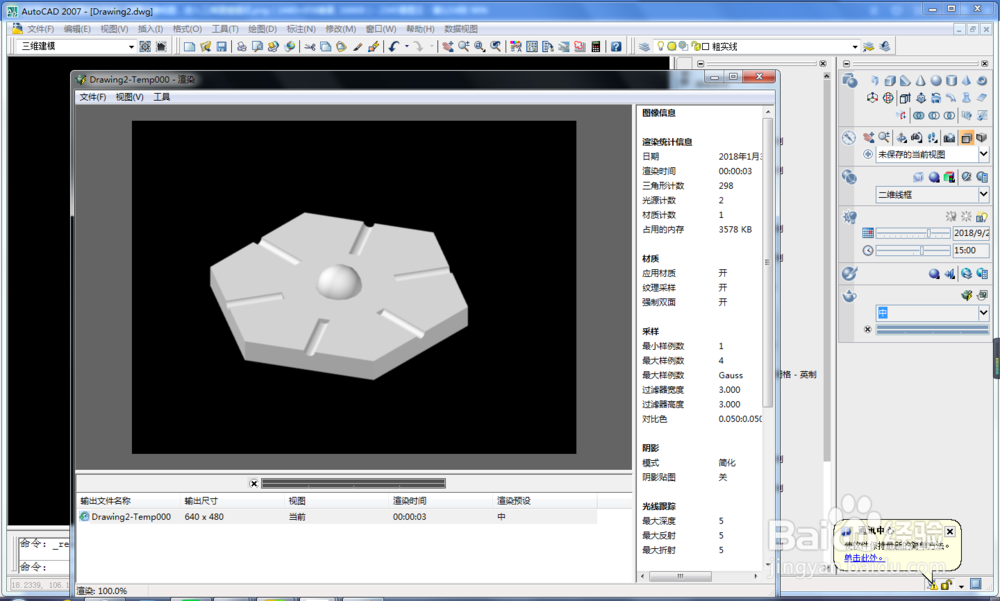
11、渲染效果图

如何用CAD三维造型画立体耳钉

  • 谁知道CAD中的引线 的那个头的圆点的大小怎么设置
  • 如何更改CAD软件尺寸标注单位
  • cad多线样式怎么设置
  • cad单位怎么设置
  • cad图片怎么导出来
  • 热门搜索
    武汉旅游年卡 端午节旅游 乌镇旅游景点 广东省旅游局 无锡旅游节 北京旅游景区 海南三亚旅游攻略 南岳衡山旅游攻略 香港迪士尼旅游攻略 西岭雪山旅游攻略