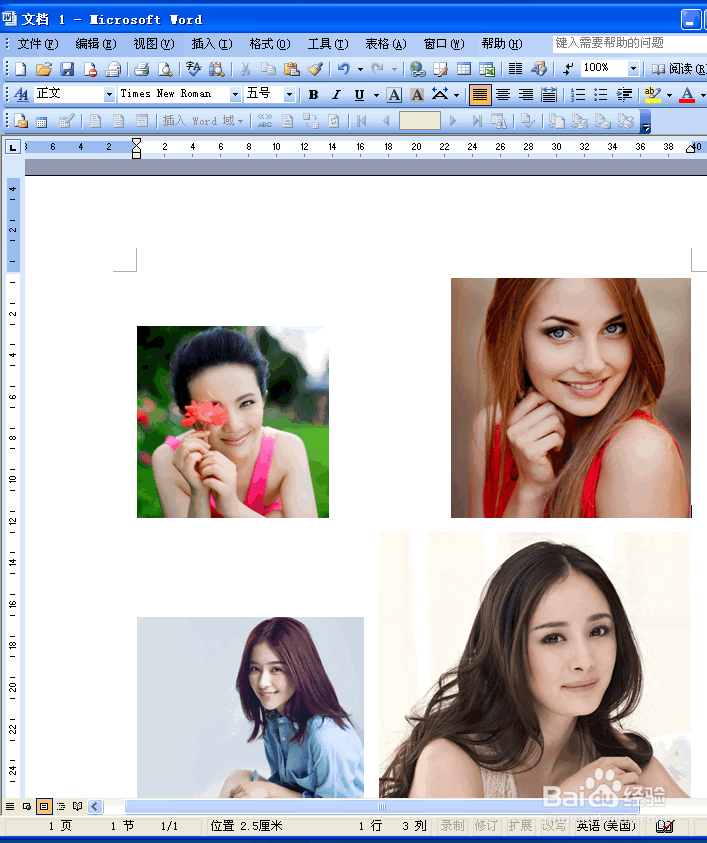
1、首先看看现象,word里面的多张图片大小不一样。
2、点击工具-宏-Visual basic编辑器。(也可以直接按Alt+F11)

3、打开Visual basic编辑器,点击最上面的Normal模板文件,再双击开thisDocument。
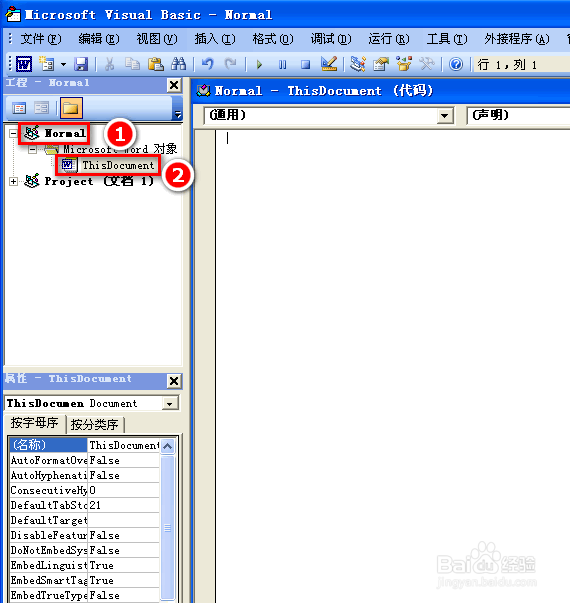
4、在右面的Normal-hisDocument代码窗口输入如下代码:
Sub setpicsize() '设置图片大小
Dim n '图片个数
On Error Resume Next '忽略错误
For n = 1 To ActiveDocument.InlineShapes.Count 'InlineShapes 类型 图片
ActiveDocument.InlineShapes(n).Height = 6 * 28.35 '设置图片高度为 6cm(1cm等于28.35px)
ActiveDocument.InlineShapes(n).Width = 6 * 28.35 '设置图片宽度 6cm
Next n
End Sub

5、最后点击左上角的保存按钮,然后点击返回word主界面。

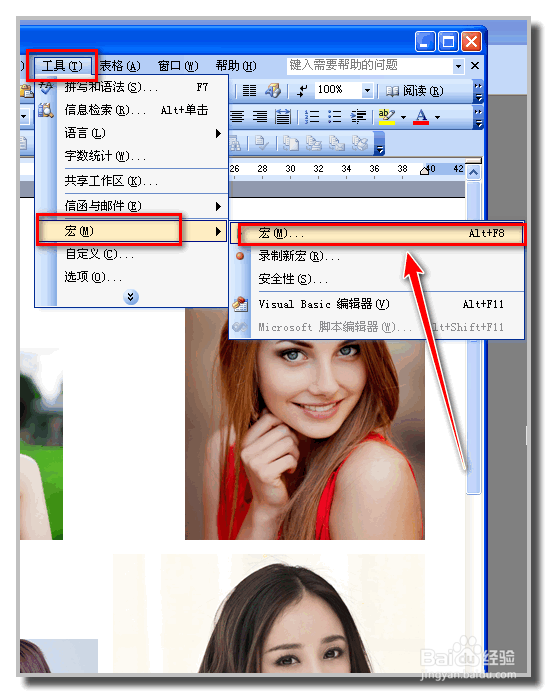
6、点击工具-宏。(也可以直接按Alt+F8)直接打开运行宏窗口。
7、选setpicsize宏点击运行,瞬间会把整个word文档的所有图片修改为一样的统一大小。
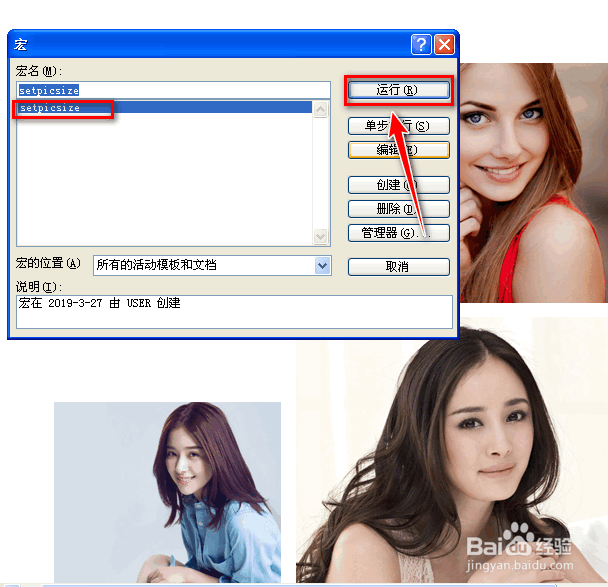
8、最后看看统一大小以后的word文档效果。

