Excel表格目录快速生成的方法和步骤

 时间:2026-02-15 17:27:12

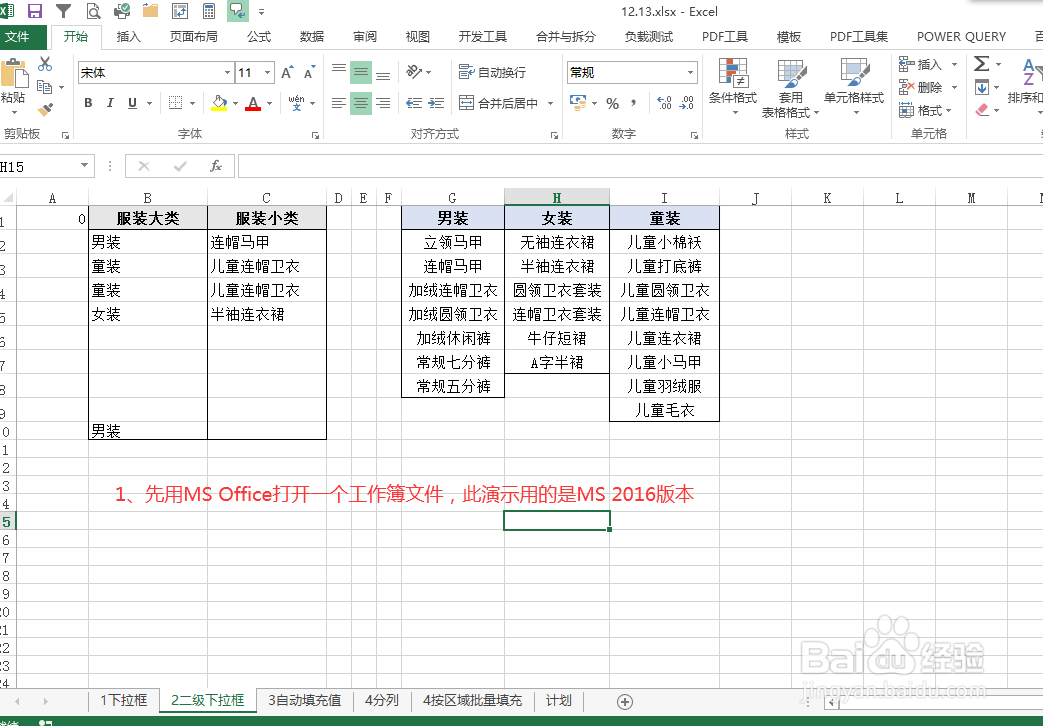
1、用Microsoft Office软件打开一个工作簿文件;
Excel表格目录快速生成的方法和步骤

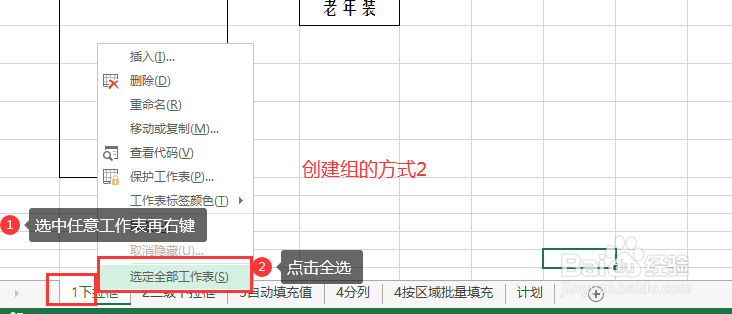
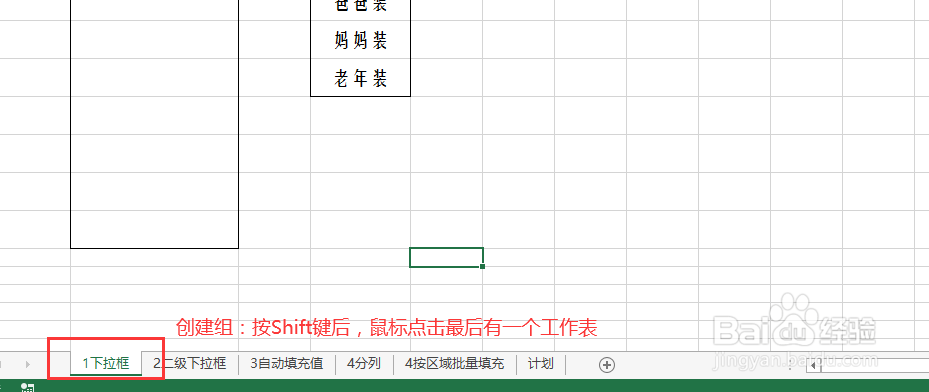
2、选中要创建目录的工作表,并创建工作组(目的是方便同时对工作表进行操作)

如图示:
Excel表格目录快速生成的方法和步骤

Excel表格目录快速生成的方法和步骤

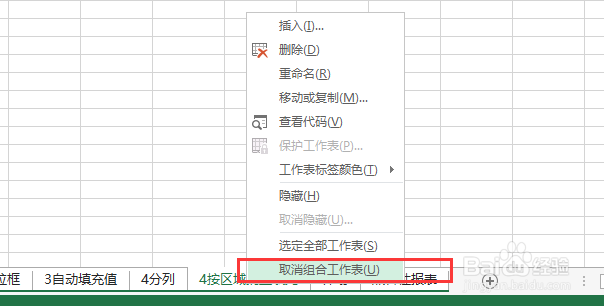
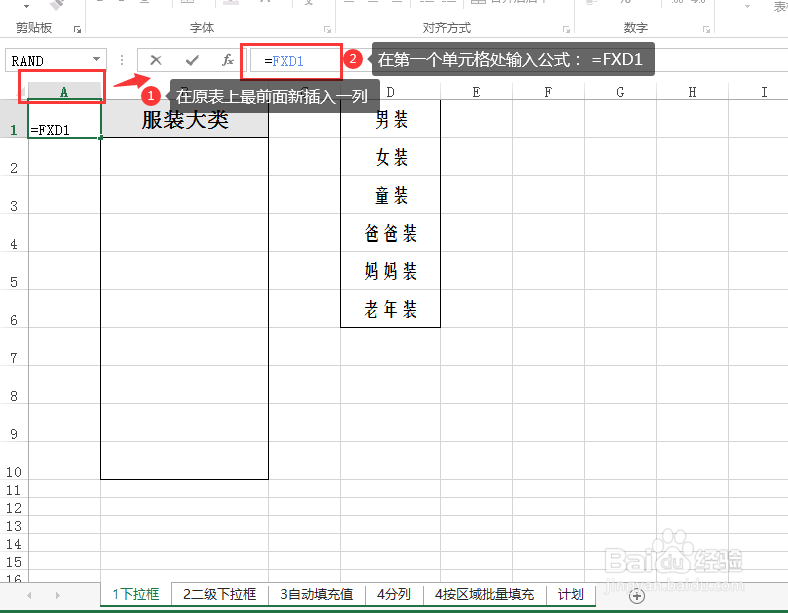
3、在工作表第一行前插入一行,并在A1单元格处输入公式“=FXD1”,

最后点击工作表右键取消工作组即可;
Excel表格目录快速生成的方法和步骤

Excel表格目录快速生成的方法和步骤

4、再点击左上角【文件】-【信息】-【检查问题】-【检查兼容性】

Excel表格目录快速生成的方法和步骤

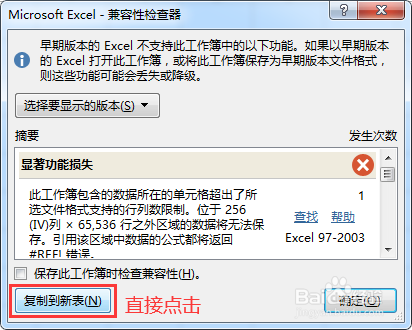
5、在弹窗中直接选【复制到到新表】按钮

Excel表格目录快速生成的方法和步骤

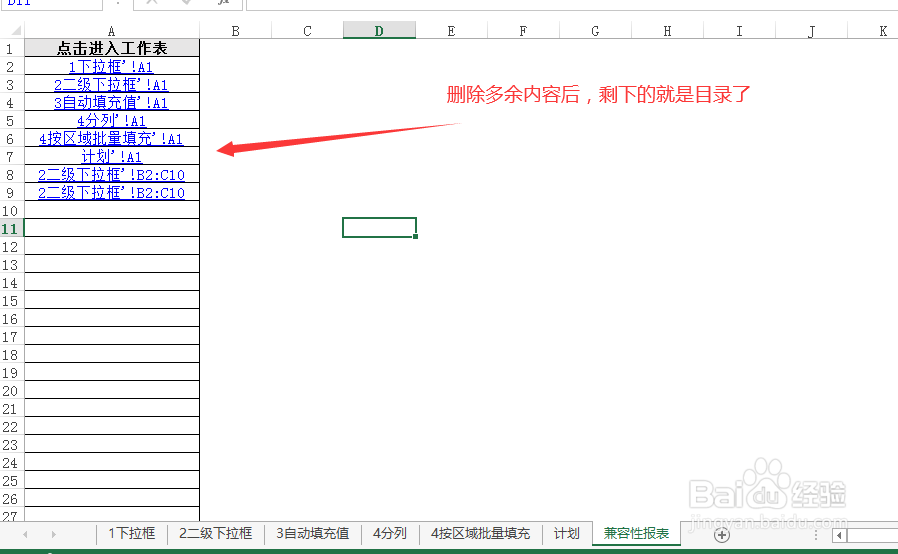
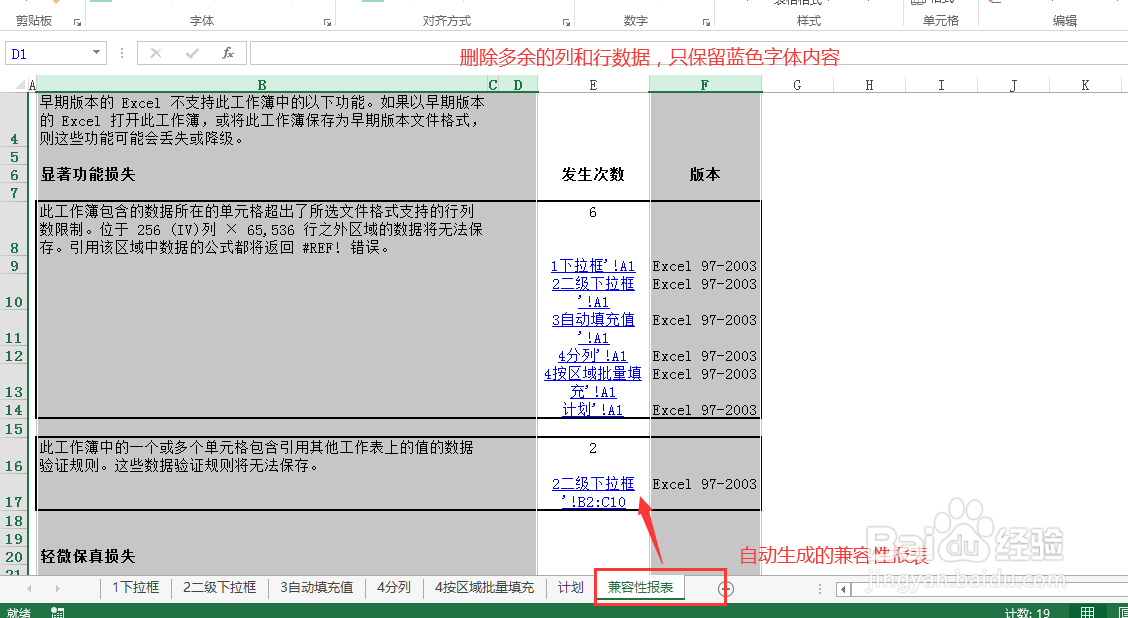
6、会自动生成一个名为“兼容性报表”的工作表,

把多余的行列数据删除掉,只留蓝色字体内容即可;
Excel表格目录快速生成的方法和步骤

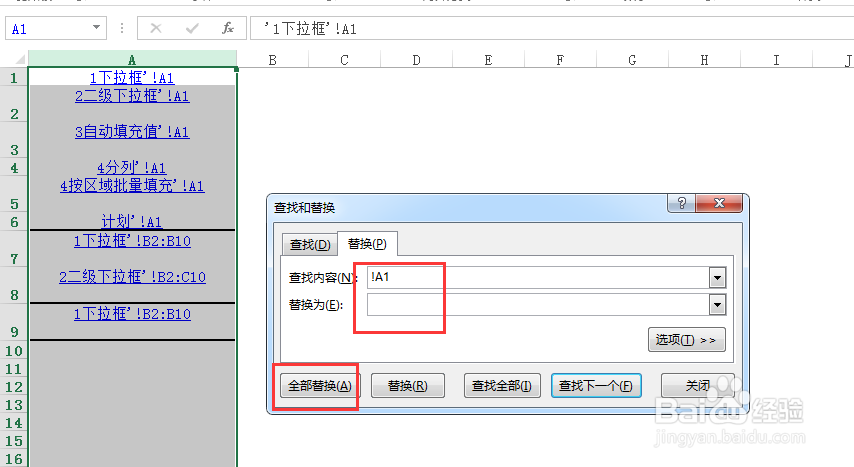
7、最后把"!A1"批量替换为空,基本上就完成了目录;

Excel表格目录快速生成的方法和步骤

Excel表格目录快速生成的方法和步骤

  • 如何在excel中设置鼠标悬停图片?
  • Excel2007不可读取内容的操作方法
  • 批量打印PDF文件-office2016-Excel-VBA
  • 如何使用VBA获取当前Word文件名称
  • creo4.0中数控编程制造设置
  • 热门搜索
    冬季黄山旅游攻略 去泰国旅游穿什么 青田旅游 安顺旅游景点大全 过年去哪里旅游便宜 天子温泉旅游度假区 资阳旅游景点大全 江西婺源旅游景点 少女丽江旅游遭打 珠海的旅游景点